Chapter 5 · SpectrAI Desktop v1.0.4Tools & MCP
SpectrAI 操作手册 v1.0.4 · 桌面端 · 第 5 章
5.1 概述
SpectrAI 通过 MCP(Model Context Protocol,模型上下文协议)网关,把大量外部能力统一暴露给 AI:数据库查询、SSH 远程部署、浏览器自动化、桌面自动化、生图生视频、知识检索等。新装即带一批内置 MCP,开箱即用;你也可以从市场安装第三方 MCP,或用 Skill 把常见任务固化成可复用的 /slash 命令。
本章覆盖五件事:管理 MCP 服务器(内置与安装)、使用技能库、使用记忆系统、给 Agent 提供资料库只读检索、以及在会话里追踪 AI 实际调用了哪些工具。
💡 提示Provider(底层模型)与 MCP 工具是两回事。Provider 决定“谁来思考”,MCP 决定“能做什么操作”,两者互不替代。
5.2 核心概念
- MCP:AI 调用外部工具的标准协议。
- MCP 服务器:提供具体能力的服务端(如 database、ssh、浏览器自动化)。
- MCP 网关:SpectrAI 内置聚合层,统一管理多个 MCP 服务器、预扫描工具、按需启动与空闲回收。
- 内置 MCP:随安装包附带、默认已启用的 MCP 服务器,无需额外配置即可用。
- Skill:可复用任务包,核心是 Prompt 模板,可声明依赖工具并通过
/slash触发。 - 记忆:Butler 长期保存的用户偏好、反馈规则、项目上下文与参考资料,可注入会话或按需召回。
- 资料库:本地文档库(通用库 / 项目库),Agent 可对其做只读检索。
5.3 内置 MCP 服务器
安装后即带以下内置 MCP,均默认启用,会话里 AI 可直接调用,无需你手动安装或填参数。
| 内置 MCP | 能力 | 会话里怎么触发 |
|---|---|---|
| SpectrAI Claw | 桌面自动化 + 浏览器 Computer Use(导航、点击、输入、截图、读取 DOM、鼠标键盘操控) | 说“打开这个网页 / 帮我在页面上点一下 / 截个图” |
| 对话生图(relay-image) | 用「AI 模型 → 生图」的中转额度调用 Images API 出图 | 说“画一张 / 生成一张图” |
| 对话生视频(relay-video) | 用「AI 模型 → 生视频」的中转额度生成视频(Sora / grok-imagine / Seedance / Veo / Kling / 商汤 SenseAudio 多协议) | 说“生成一段视频” |
| SSH 远程部署 | 通过 SSH 连远程服务器执行命令、上传下载文件 | 说“连到服务器 / 部署到远程” |
| WinRM Remote | 通过 WinRM / PowerShell Remoting 操作 Windows 服务器 | 说“远程执行这条 PowerShell” |
关于 Claw 的浏览器操作:默认走 SpectrAI 内置浏览器,你能在左侧活动栏「浏览器」入口看到 AI 的操作过程;只有你明确要求时才会用外部 Chrome。生图、生视频用的是「中转额度」,通道(地址、密钥、模型)在设置里单独配置,详见 第 9 章 设置与快捷键。
内置 MCP 与安装的第三方 MCP 出现在同一个 MCP 管理面板里,可以像普通 MCP 一样在列表中查看、用全局开关停用(例如不想让 AI 动桌面时,关掉 Claw)。
⚠️ 注意对话生图必须走内置「对话生图」,生视频走内置「对话生视频」,不要用其他媒体类 MCP 顶替;除非你明确要求用别的工具。
5.4 操作步骤:浏览与安装 MCP 服务器
- 打开 MCP 管理面板:
设置 → 扩展与工具 → MCP 服务器;也可按 Ctrl/Cmd+K 打开命令面板搜索“MCP”直达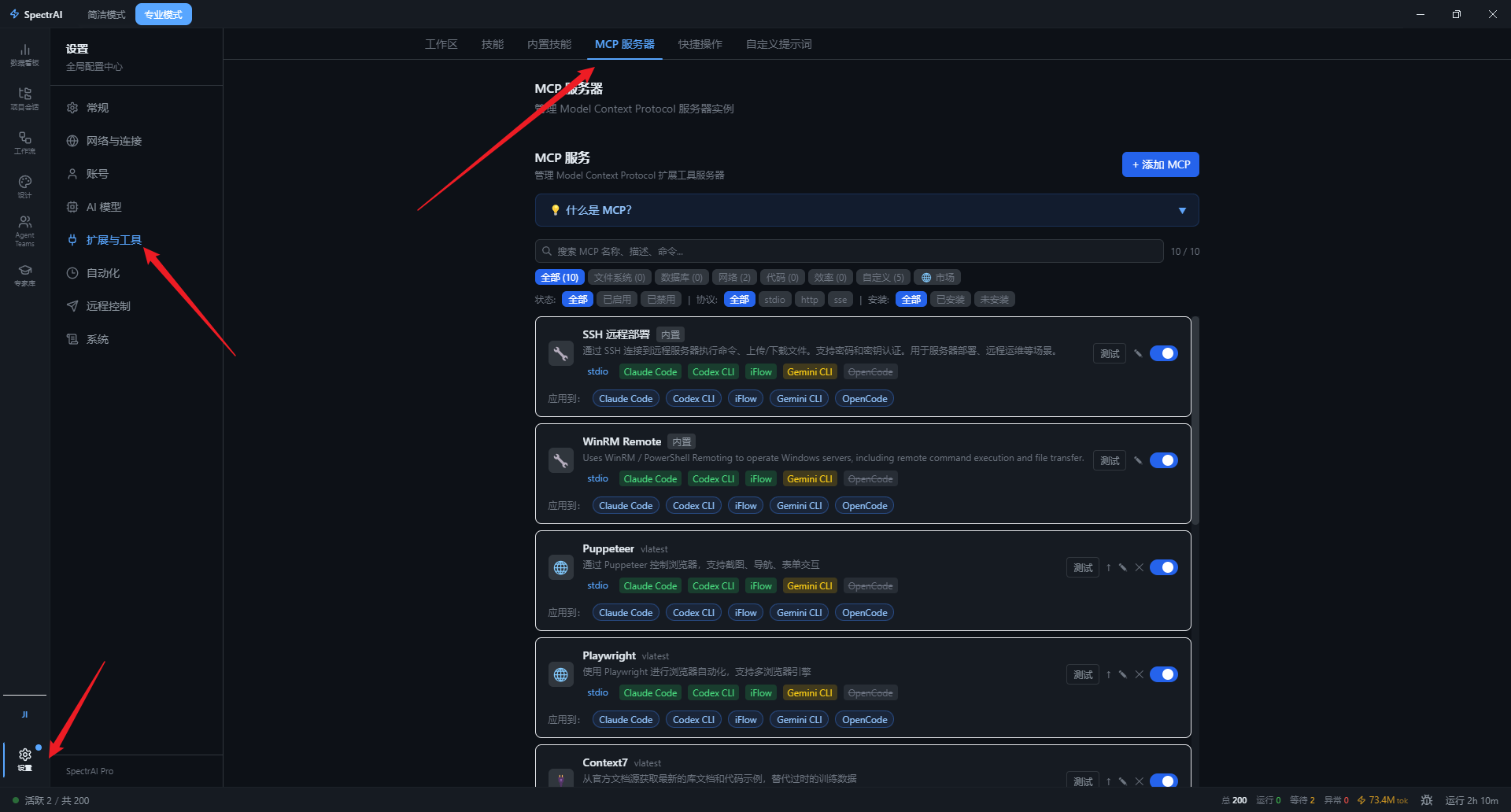

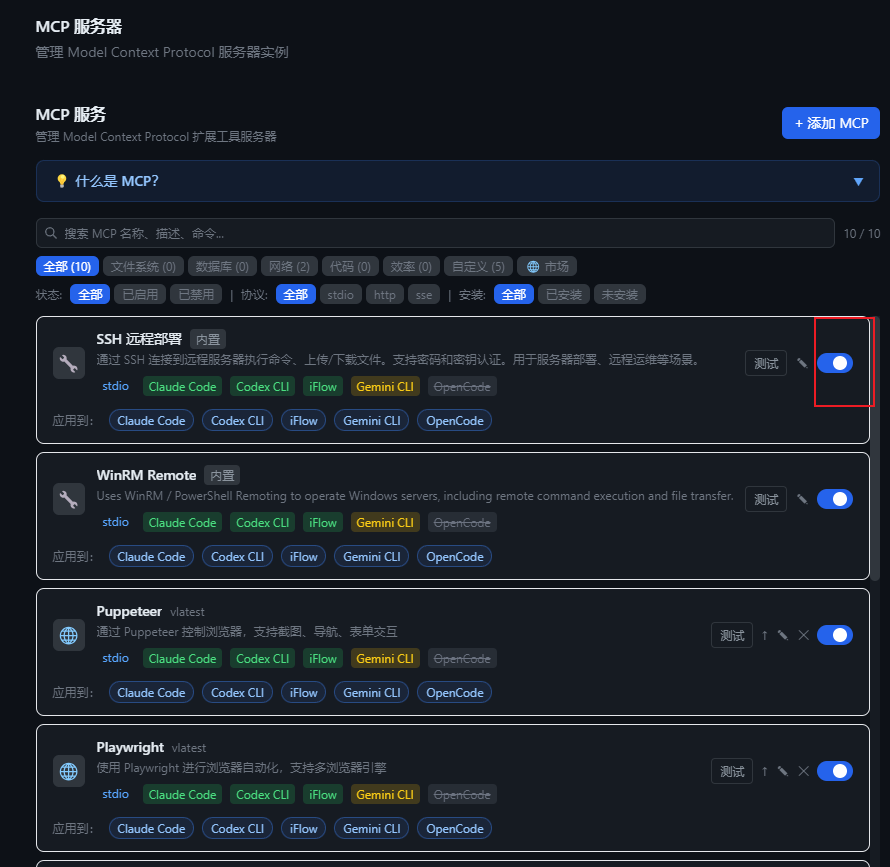
- 在列表中查看已安装服务器:名称、分类、传输协议(stdio/http/sse)、安装状态、全局启用开关;支持按状态、协议、安装状态筛选
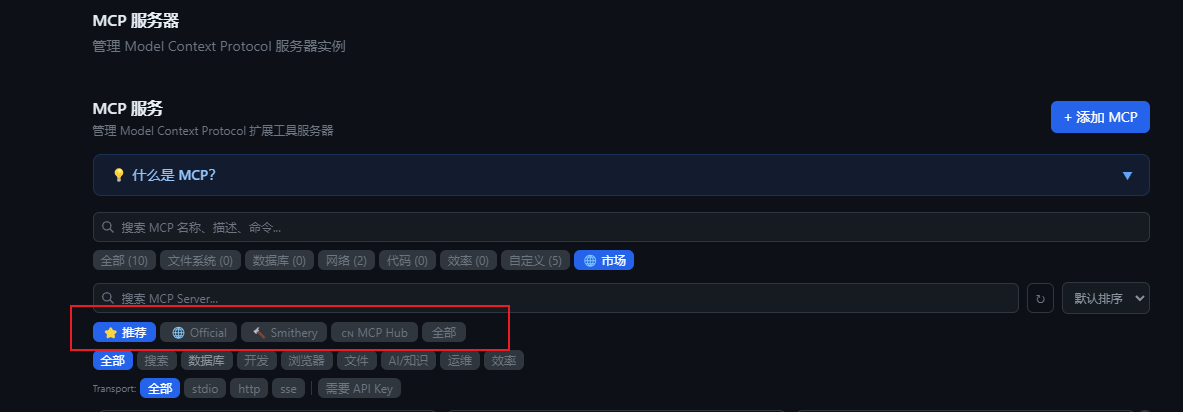
- 切到「市场」分类,选择数据源(推荐 / Official / Smithery / 全部),用市场顶部的排序(默认 / 使用次数 / 认证优先 / 名称 A-Z)和搜索缩小范围。Smithery 数据源需先配置 API Key
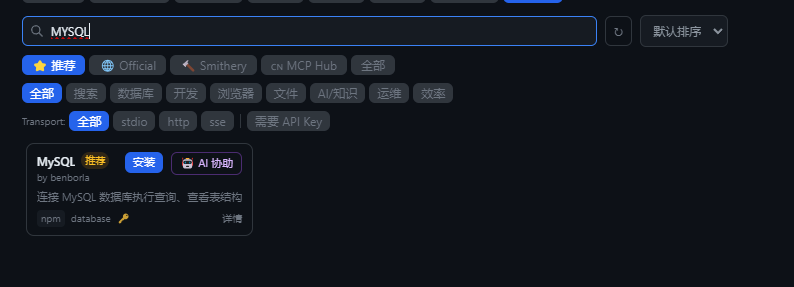
- 找到目标 MCP,点击「安装」。若该 MCP 需要环境变量,会先弹出变量填写对话框
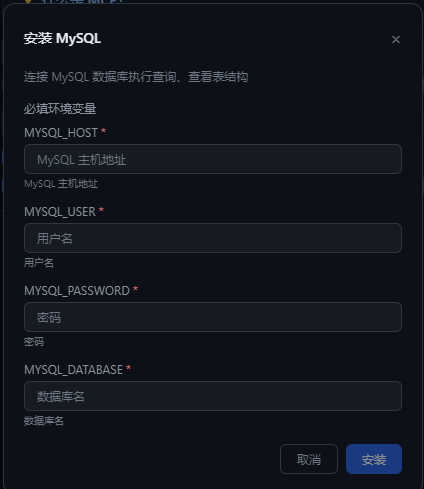
- 在「添加/编辑 MCP」弹窗按每行一个
KEY=VALUE填写环境变量,用于注入 API Key、Token、连接串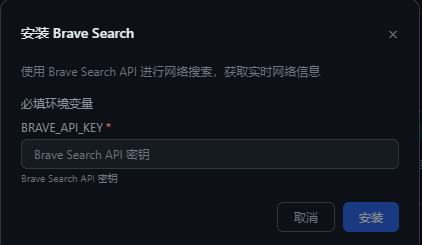
- 点击「测试连接」:stdio 会做完整协议检查(启动 → initialize → listTools),http/sse 会先做可达性与握手验证;通过后打开全局开关即进入会话可用状态成功
 失败(测试失败,可以优先让AI去调用一下是否可以调用到)
- 在会话输入框输入
@切到工具候选,查看已启用的 MCP 工具;也可让 AI 用平台网关列出工具目录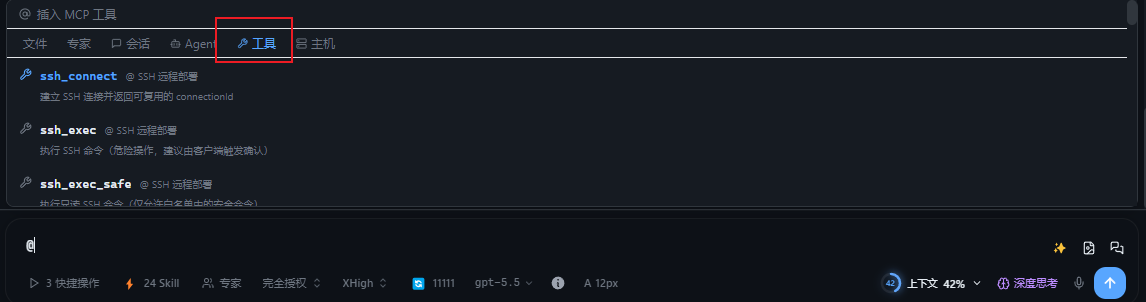
🔧 高级不想手工填参数时,点市场卡片上的「让 AI 帮我装」,由 AI 辅助完成安装并回填配置。
5.5 操作步骤:使用技能库
- 打开技能库:
设置 → 扩展与工具 → 技能;或在会话中直接输入/<skill-name>触发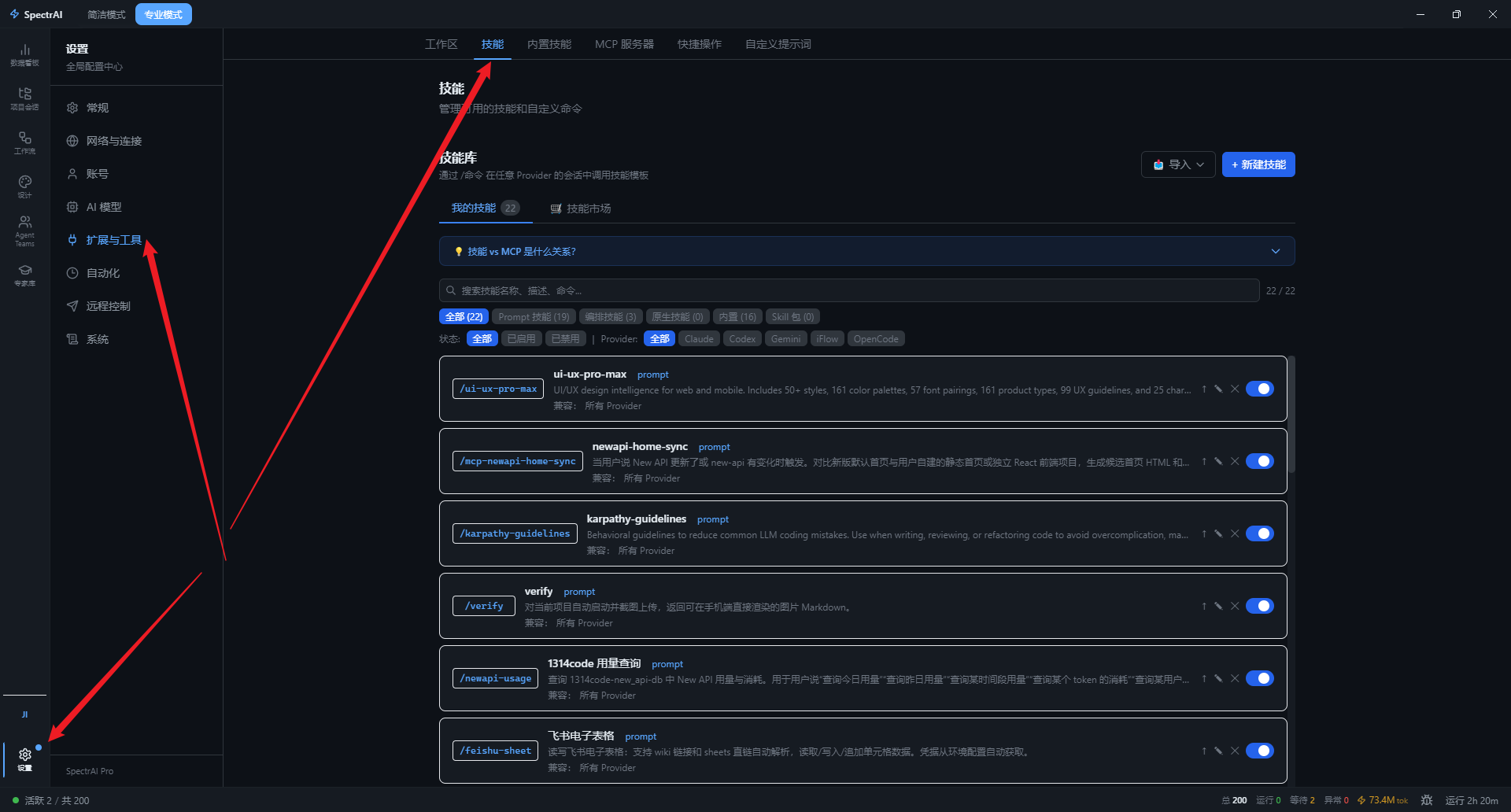
- 技能库分「我的技能」与「技能市场」两个 Tab;市场含官方与社区(skills.sh)来源,可按分类、关键词筛选,「我的技能」支持搜索
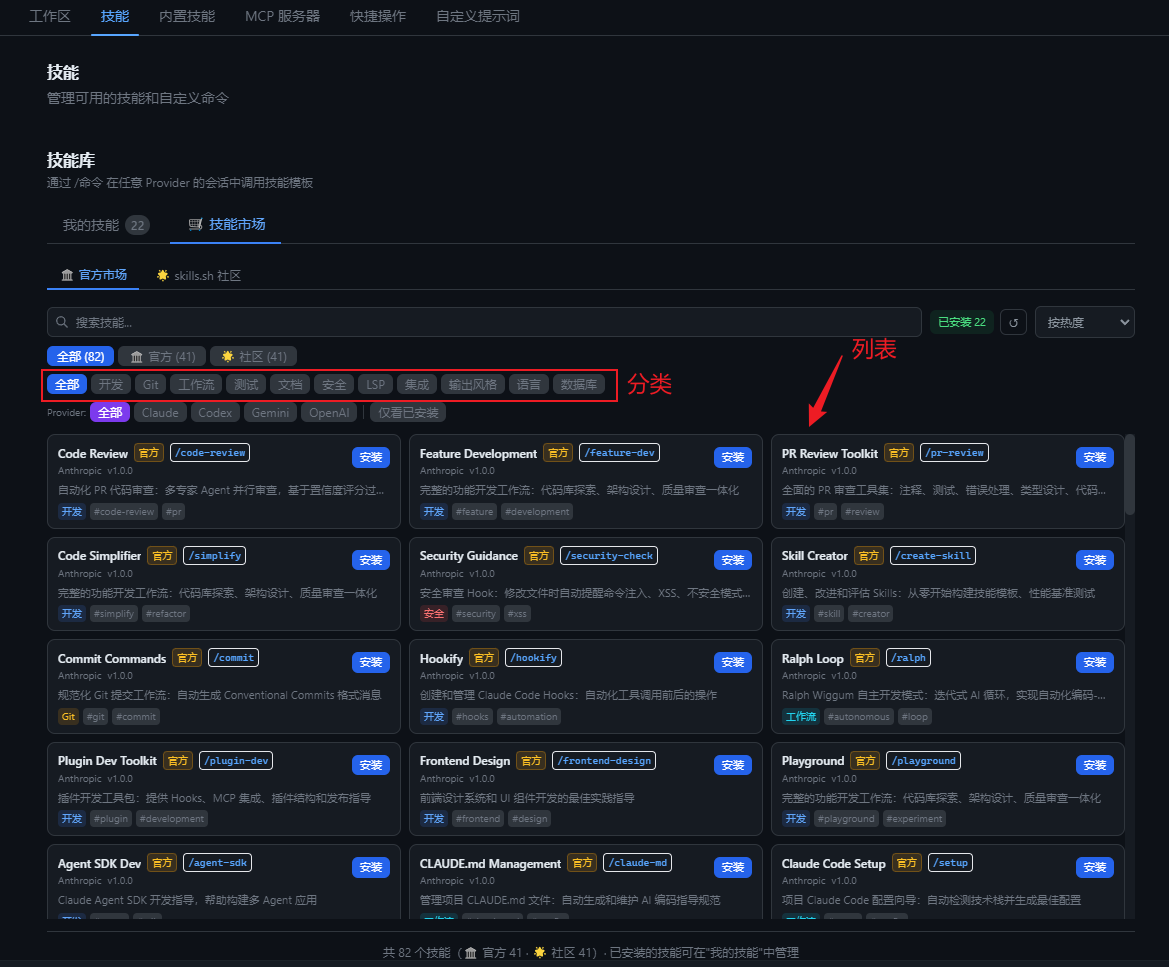
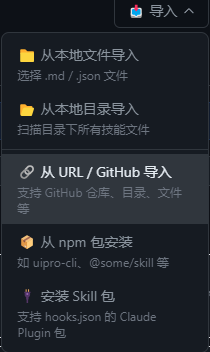
- 安装技能。所有安装统一走 SpectrAI 的 skill/plugin 安装流程,支持一键安装,也支持「从 URL / GitHub 导入」「从 npm 包安装」「安装 Skill 包」;从仓库安装时系统会自动识别仓库类型(单技能 / 技能包 / 插件)走对应通道
- 在会话输入框用
/skill触发已安装技能;已安装技能可按 Provider 兼容性启停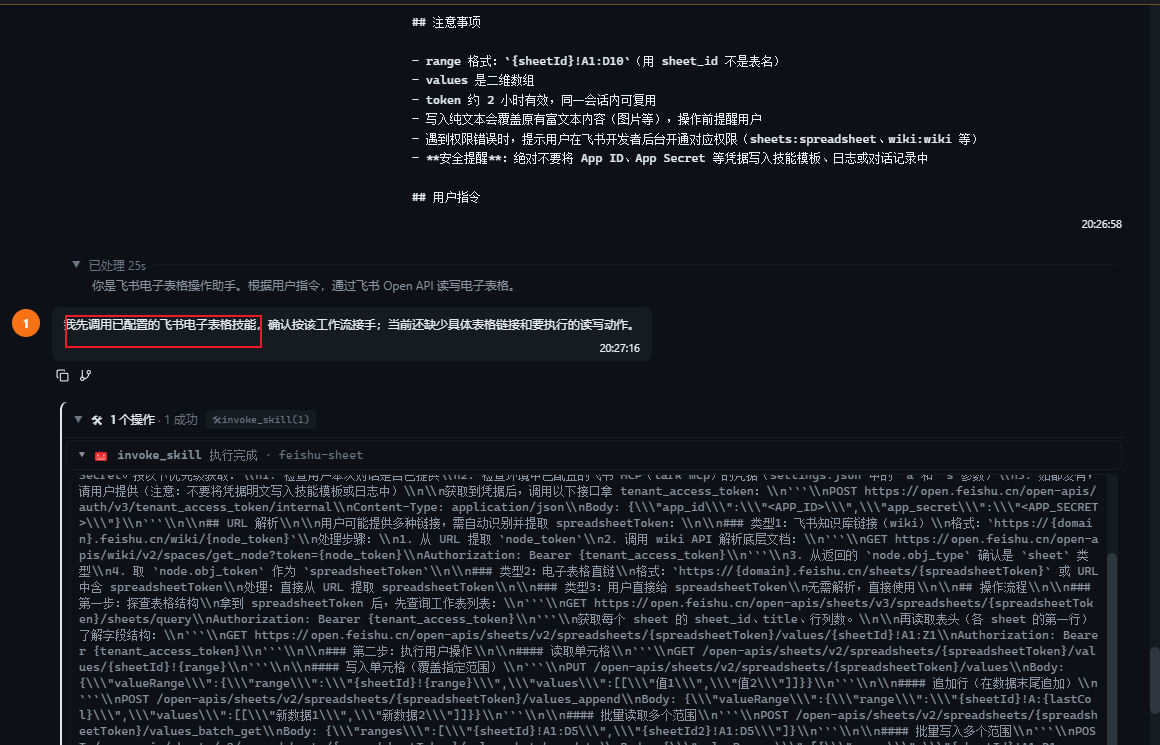
- 技能失效时依次检查:是否被禁用、slash 名是否正确、Provider 是否兼容、是否被同名目录技能覆盖;包类型技能可整包卸载,单技能可删除后重装
❌ 不要手动
git clone到~/.claude/skills/当作安装——那不会把技能注册进 SpectrAI,只有走技能库的安装流程才会生效。
5.6 记忆系统
记忆系统让 SpectrAI 跨会话记住你的偏好、你给过的反馈规则、以及项目上下文。它由 Butler(AI 管家)维护,独立于第三方的知识图谱类 MCP。
5.6.1 记忆管理页
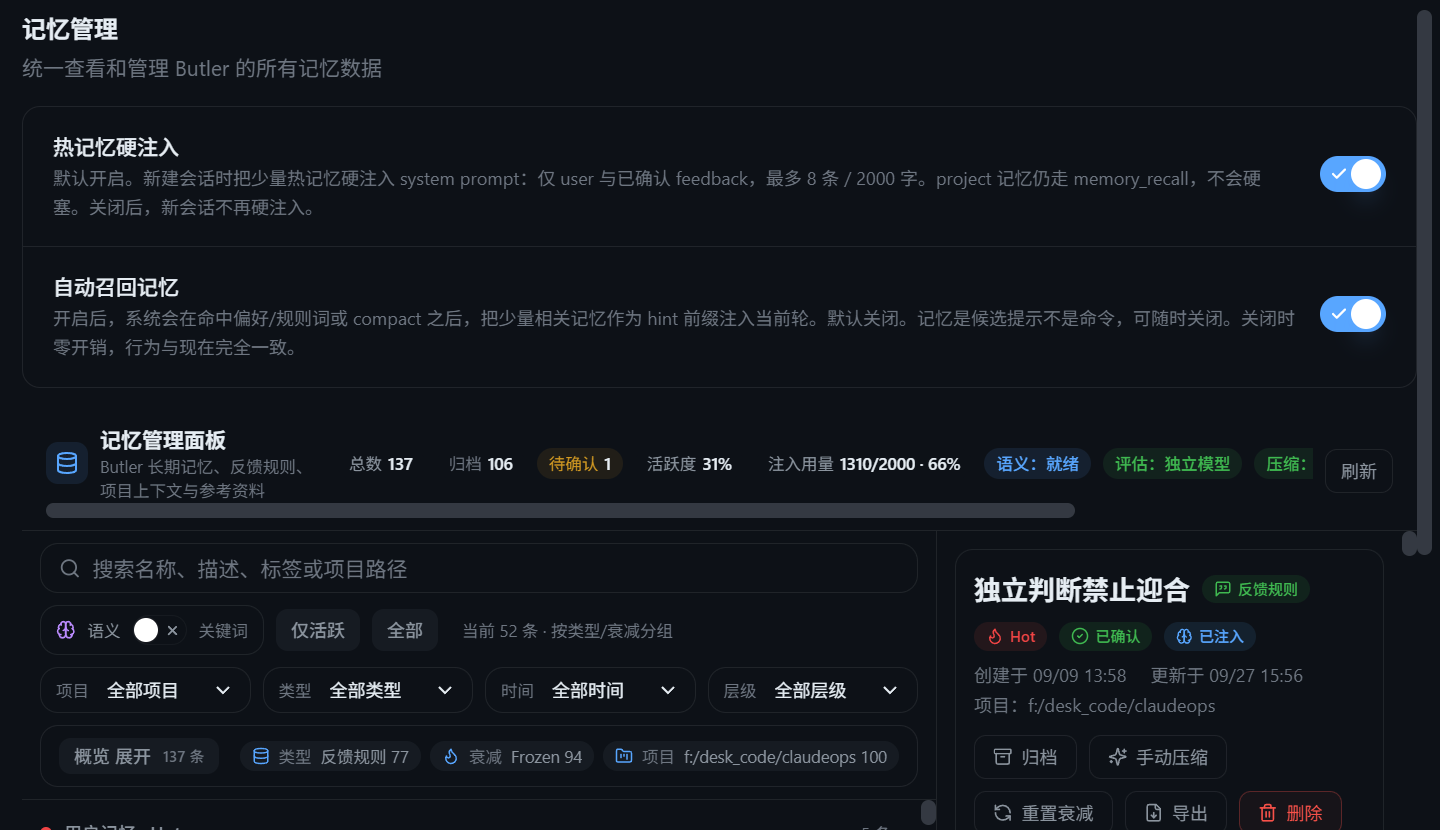
入口:设置 → 自动化 → 记忆管理。页面顶部是两个总开关,下方是「记忆管理面板」,可搜索、按类型 / 项目 / 层级筛选,查看每条记忆的详情、命中解释、注入用量与生命周期。
记忆分四类:用户记忆(偏好)、反馈规则、项目上下文、参考资料。每条记忆有状态,UI 中可见:待确认、已确认、已归档、已遗忘、已完结、已替代、已过期等。自动捕获或待审的候选会进入面板的「待审收件箱」,可逐条「确认 / 丢弃」。
5.6.2 热记忆硬注入与自动召回
- 热记忆硬注入(默认开启):新建会话时把少量热记忆直接写入系统提示,只含用户偏好与已确认的反馈规则,最多 8 条 / 2000 字。项目上下文记忆不硬塞,仍走按需召回。关闭后,新会话不再硬注入。
- 自动召回记忆(默认关闭):开启后,命中偏好 / 规则关键词或上下文压缩之后,系统会把少量相关记忆作为 hint 前缀注入当前轮。关闭时零开销。
两个开关都在记忆管理页顶部。记忆是候选提示,不是硬性命令,AI 会结合当前任务与现状自行判断是否采用;与当前事实冲突时以事实为准。
5.6.3 项目记忆与跨项目记忆
记忆默认绑定当前项目路径(项目记忆),只在同一项目里召回。也存在跨项目通用记忆(全局),任意项目都可召回——面板里以「全局」标签区分。写入哪种由记忆保存时的范围决定。
5.6.4 程序性记忆
会话里做成一套值得重复的多步流程后,可以把它蒸馏成一个技能:在会话中使用 /learn。蒸馏出的技能写入即启用,随后出现在技能库的「我的技能」列表,之后可用 /slash 复用。
5.6.5 评估与压缩用的模型
记忆的自动评估、语义检索、压缩摘要会用到模型。默认评估跟随触发会话的模型;也可在 设置 → AI 模型 → 模型分配 单独为「记忆」「记忆压缩」「记忆评估」指定 Provider 与模型。
⚠️ 注意记忆的自动评估与压缩是模型调用,会消耗对应 Provider 的额度;若为记忆单独指定了付费模型,注意其计费。
5.7 资料库只读检索
资料库是本地文档库(通用库 / 项目库),可用来存规范、笔记、项目参考。会话里的 Agent 可以对资料库做只读检索——列出资料库、按关键词或语义搜索、读取某篇文档,但不会改写你的资料。资料库还支持把项目的 README / docs / ADR 增量同步进项目库,以及以「待审」方式接收知识提案(确认入库 / 驳回)。
资料库页面的建库、导入、编辑等操作见 第 2 章 项目与工作区。
5.8 操作步骤:编写自定义工具
- 自定义 MCP 服务器(推荐):
设置 → 扩展与工具 → MCP 服务器 → 添加 MCP 服务器,填写 command/args 或 URL,支持「npm 包名快捷」「粘贴 JSON 配置」「手动配置」三种方式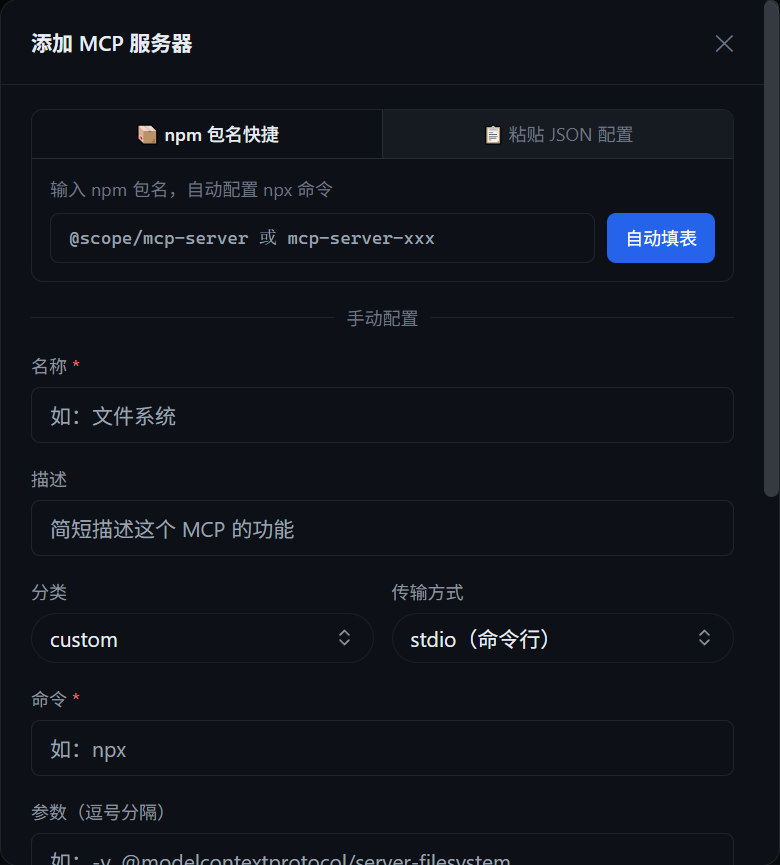
- 通过 Hooks 做脚本自动化:
设置 → 自动化 → Event Hooks,动作可选 shell/agent/team/workflow/skill/webhook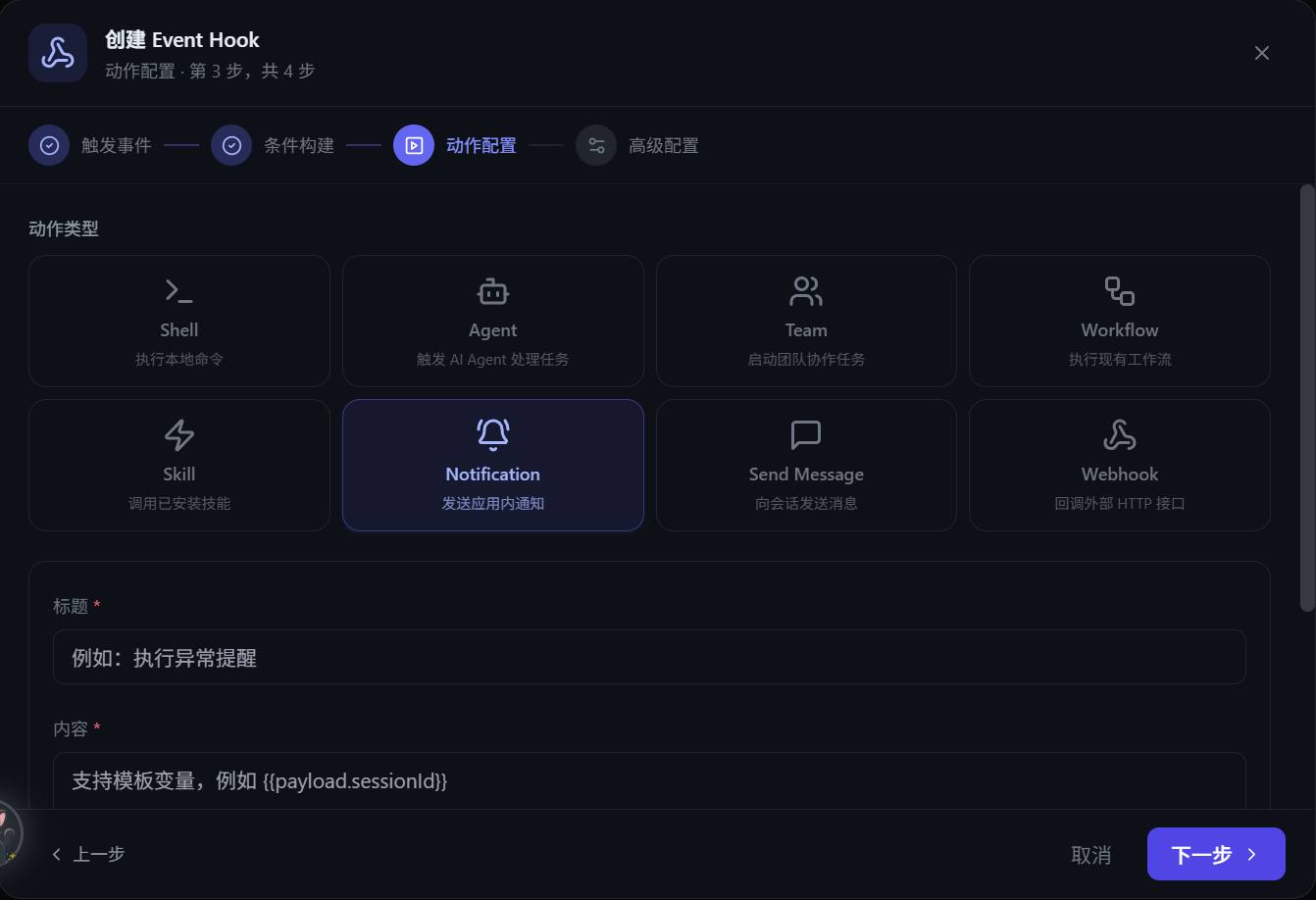
- 本地脚本注入:在 MCP 服务器的 command/args 中挂接本地脚本或可执行文件
5.9 在会话中查看工具调用
- 工具卡片:对话气泡展示工具调用与结果,可折叠参数与结果、支持复制
- 工具分组:同一轮内连续调用会合并为一条展示,聚合总数、成功/失败数与耗时,中间过程默认收起
- 命令执行日志面板:按 Ctrl+Shift+X 打开底部面板,按状态与会话筛选
- 失败排查:在日志面板定位失败命令后重发,或回 MCP 管理页重新「测试连接」

5.10 详细配置
| 字段名 | 类型 | 默认值 | 作用 | 入口位置 |
|---|---|---|---|---|
| injectMemoriesToSessions | boolean | true | 热记忆硬注入:新建会话时把 user + 已确认 feedback 记忆写入系统提示(最多 8 条 / 2000 字);关闭后不再硬注入 | 设置 → 自动化 → 记忆管理 → 热记忆硬注入 |
| autoRecallMemoriesEnabled | boolean | false | 自动召回:命中偏好/规则词或压缩后,把相关记忆作为 hint 注入当前轮 | 设置 → 自动化 → 记忆管理 → 自动召回记忆 |
| memoryProviderId | string | null | 记忆相关调用使用的 Provider;留空跟随会话模型 | 设置 → AI 模型 → 模型分配 → 记忆 |
| memoryCompressionProviderId | string | null | 记忆压缩摘要使用的 Provider;留空复用记忆 Provider | 设置 → AI 模型 → 模型分配 → 记忆压缩 |
| memoryEvalProviderId | string | null | 记忆自动评估使用的 Provider;留空跟随会话模型 | 设置 → AI 模型 → 模型分配 → 记忆评估 |
| smitheryApiKey | secret | null | 拉取 Smithery 市场数据;使用 Smithery 数据源时必填 | 设置 → 扩展与工具 → MCP 服务器(市场读取) |
| mcpNodeVersion | string | null | 指定 MCP 子进程的 Node 版本(仅检测到 nvm 时显示) | 设置 → 扩展与工具 → MCP 服务器(顶部 Node 下拉) |
💡 提示MCP 单次工具调用默认超时 5 分钟;视频、转码等长任务可在调用时显式传更大的超时值。
5.11 常见问题
MCP 启动失败怎么办
先看三类错误:命令不存在(npx/uvx/python 未安装)、Node 版本不匹配(切换 mcpNodeVersion 再测)、协议握手失败(服务能启动但 initialize/listTools 失败)。
内置 MCP 能删除吗
内置 MCP 不需要安装,也不建议删除;如果不想让 AI 使用某个内置能力(如桌面自动化),在 MCP 管理面板关掉它的全局开关即可。
技能安装后会话里不出现
依次检查:是否启用、slash 名是否正确、Provider 是否兼容、是否被同名目录技能覆盖。
AI 没有用我记住的偏好
记忆是提示不是命令,AI 会结合当前任务判断是否采用;若与当前事实冲突会以事实为准。想让偏好更稳定生效,确认它在记忆管理页是「已确认」状态,并保持热记忆硬注入开启。
5.12 相关章节
- 第 2 章 项目与工作区 — 资料库的建库、导入与编辑
- 第 4 章 多 Agent 协同 — Agent 如何调用工具与记忆
- 第 8 章 Provider 与 API — Provider 与 MCP 工具的区别
- 第 9 章 设置与快捷键 — 生图/生视频通道、记忆与工具相关设置