MOBILE · 远程接入
移动端 接入教程
Android / iOS 随时远程连接你的桌面指挥中心 · 5 分钟完成开通
1
联系管理员开通移动端权限
移动端 Cloud Relay 需要由管理员单独开通。首次接入前,请先联系管理员为你的账号开通 移动端权限。
两种联系方式任选其一
· 扫码加入 官方微信群,在群里 @ 管理员报上你的账号邮箱
· 或发送邮件至 996649855@qq.com,标题注明「申请移动端权限」

扫码入群
管理员通常在收到信息后的当天完成开通,完成后会回复确认。开通后无需卸载或重装桌面端。
2
刷新账号状态
管理员开通权限后,你的桌面端需要拉一次最新的订阅信息,才能解锁 Cloud Relay 开关。
- 打开光谱AI 桌面端,切换到 专业模式
- 点击左下角 设置(齿轮图标)
- 在左侧菜单选择 账号,顶部切到 账号管理 标签页
- 点击右上角的 「刷新账号状态」 按钮
- 刷新完成后,进入下方 步骤 3,如果 「启用 Cloud Relay」 开关可以打开,即说明权限已生效
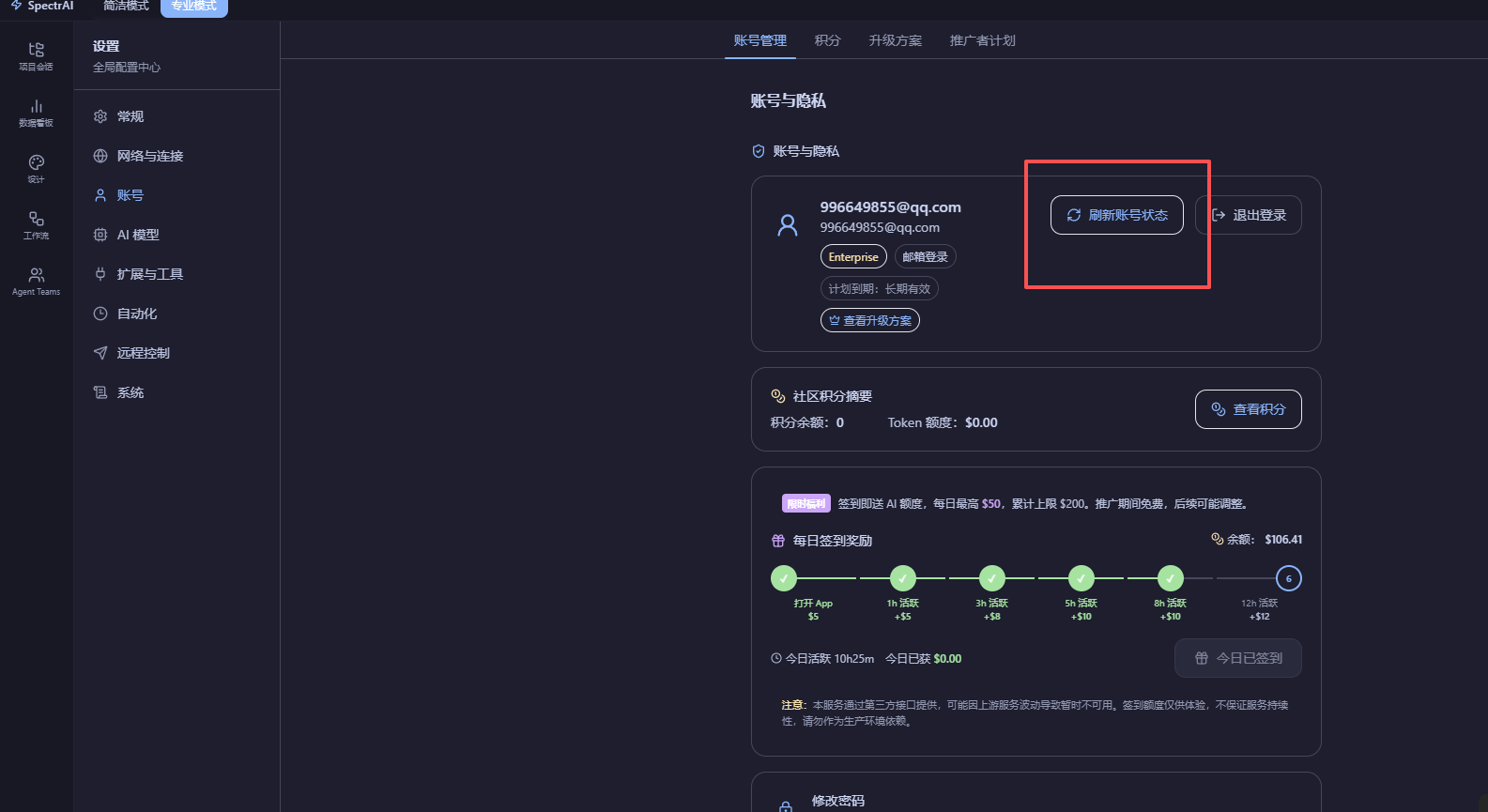
设置 → 账号 → 账号管理 → 右上角「刷新账号状态」
如果点了刷新仍无法在步骤 3 打开 Cloud Relay 开关,先退出登录再重新登录一次;仍不行请回到第 1 步联系管理员确认开通状态。
3
在桌面端启动 Cloud Relay
Cloud Relay 是光谱AI 的公网中继服务。启用后,桌面端会保持一条常连通道,手机在任何网络环境都能远程连到你的电脑。
- 左侧菜单选择 网络与连接
- 顶部标签切到 Cloud Relay
- 点击 「启用 Cloud Relay」 右侧的开关,使其变蓝
- 等待连接指示卡片变为 ● 已连接
- 记录 Relay 服务器地址 与 Machine ID(手机登录时备用,多数情况下不需要手动填写)
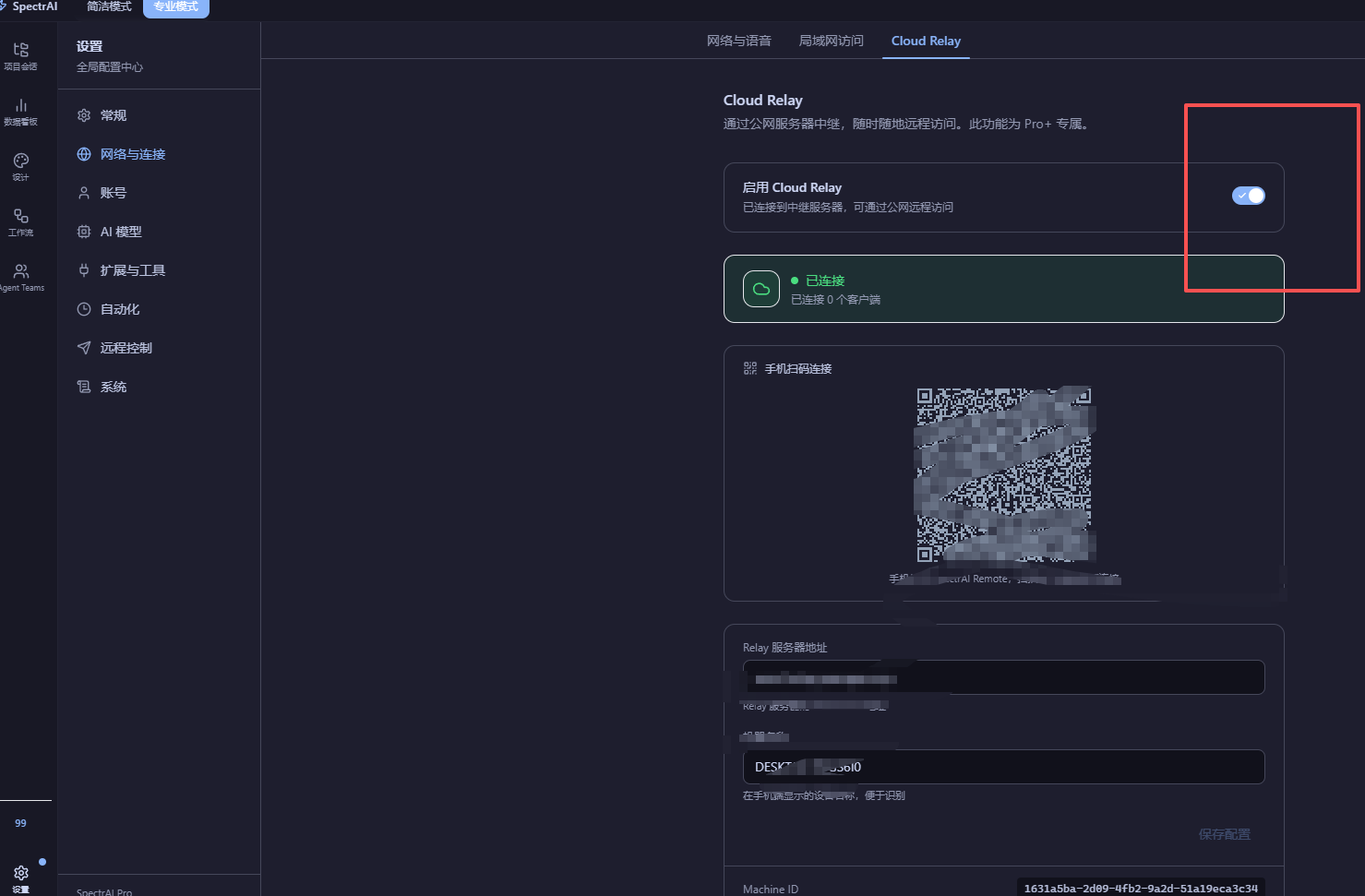
开关打开后中继卡片会显示「已连接 0 个客户端」 — 这就意味着桌面端已经在等你的手机来连
桌面端保持启动并联网即可,不需要一直显示在最前台。关闭 Cloud Relay 开关或退出程序会中断连接。
4
在手机上获取光谱AI Remote
Android 用户有专门的原生 App 可下载;iOS / iPadOS 用户通过网页版「添加到主屏幕」也能当成 App 使用,体验一致。
Android 原生 App
推荐用手机浏览器打开下面的链接,下载 APK 并安装。如被系统拦截请选择「仍然安装 / 允许此来源」。
⬇️ 下载 APKhttp://dl.guangpu.org/latest/SpectrAI.apk
iOS / iPadOS 网页版
PWASafari 打开以下地址 → 点击分享按钮 → 选择 「添加到主屏幕」,即可当原生 App 使用。
🔗 relay.guangpu.orghttps://relay.guangpu.org
Android 首次安装 APK 时,部分机型会提示「未知来源」或「应用安装被阻止」,在设置中临时允许浏览器/文件管理器的安装权限即可。安装完成后可以关掉此权限。
5
在手机端登录并远程使用
打开刚刚安装 / 添加到主屏幕的 SpectrAI Remote,按以下步骤登录。
- 顶部选择 「Cloud Relay」(默认即是)
- Relay 服务器保持默认
relay.guangpu.org,无需修改 - 输入你的光谱AI 账号邮箱 与 密码
- 勾选 记住密码(可选)
- 点击 「登录」
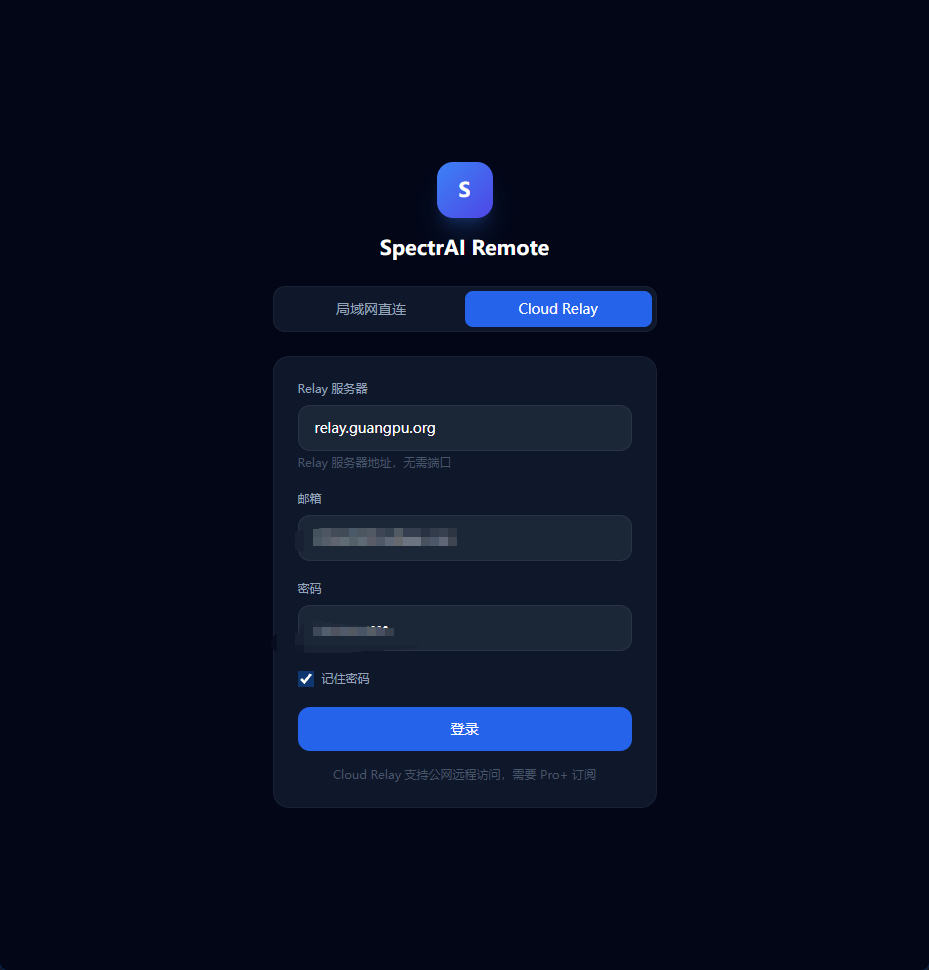
SpectrAI Remote 登录界面 — 账号密码与桌面端一致
登录成功后,手机端会自动拉取桌面端的会话列表、工作流、项目看板等,可以直接操作、下指令、查看 AI 实时输出。
同一账号支持多设备同时在线 — 桌面端开着,手机端随时可以接管或协作。