第 13 章 · SpectrAI 桌面端 v1.0.4工作流、原型与定时任务
SpectrAI 操作手册 v1.0.4 · 桌面端 · 第 13 章
概述
本章讲把「重复要做的事」交给 SpectrAI 自动跑起来的三条路径:工作流(在无限画布上把多个 AI 步骤连成 DAG,一键或按需运行)、原型设计模式(用对话生成可预览的界面原型,再实现到项目代码)、定时任务(按 cron / 间隔 / 单次时刻自动触发 Agent、团队、Skill、命令或向会话注入消息)。适合已经跑顺单会话、想把流程固化下来的用户。工作流与原型属于 Ultra 能力,定时任务从 Pro 起可用;门控口径见 第 11 章 套餐与模式。
核心概念
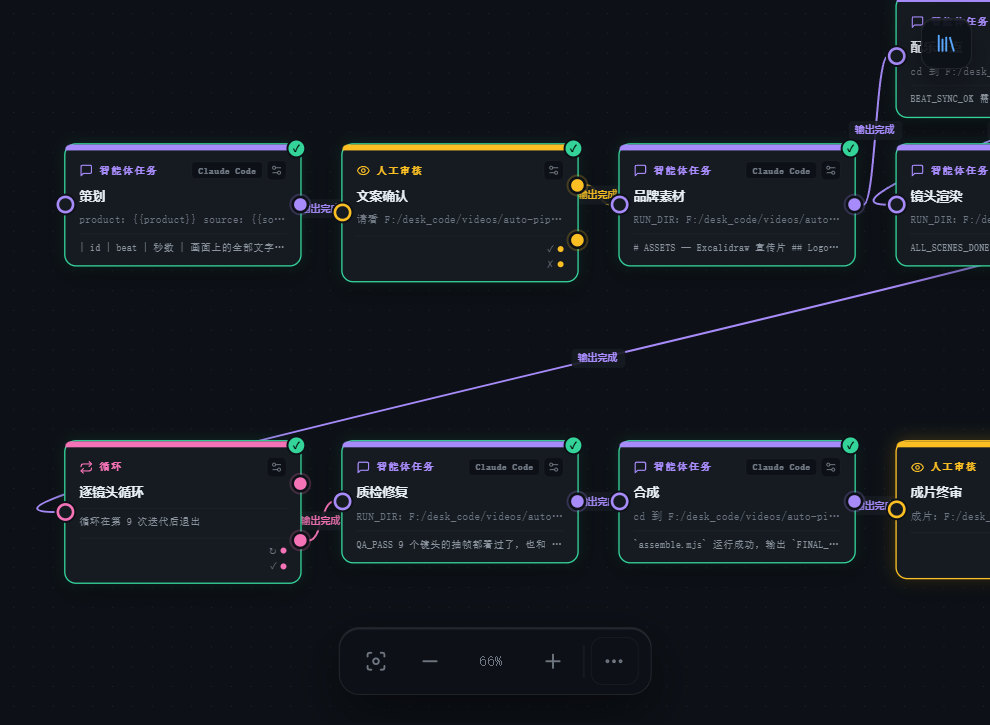
- 工作流(DAG):一张有向无环图。每个节点是一个执行步骤,节点之间连线表示「上游输出传给下游」。工作流保存后可反复运行,也能设成定时任务的动作。
- 节点类型:Agent(跑一段 AI 任务)、人工审核、Condition(条件分支)、Loop(循环)、Watch(观察/检索)、Team(多角色团队任务)、自主项目(Mission 型阶段任务)、转换、多模态创作(图/视频/音频生成)。
- 阶段分区与便签:画布上的组织元素,只用于空间规划与记录目标/风险/验收标准,不进入执行引擎。
- 原型会话:Prototype 模式的会话,专为界面/交互原型设计,权限可自动通过,但硬禁用只读之外的危险工程操作,避免把设计当成对仓库的真实改动。
- 设计项目:原型是项目化的——一个设计项目绑定一个工作目录,可继续编辑迭代,页面沉淀在「设计库」里。
- 定时任务:到点自动执行的任务,支持通知与运行历史审计。
- 会话级定时提醒:由 AI 在对话里用
schedule_self_reminder创建的轻量提醒,到点把一条消息注入当前会话,不新开会话。
Agent 节点可绑定一个专家人设,专家概念见 第 12 章 专家与专家团。
工作流编排
工作流入口在左侧一级菜单「工作流」(未固定时收在「更多」里)。首页是欢迎屏「你想自动化什么?」,分「用户模板 / 最近执行 / 内置模板」三个标签,顶部可搜索,支持从空白或模板创建。
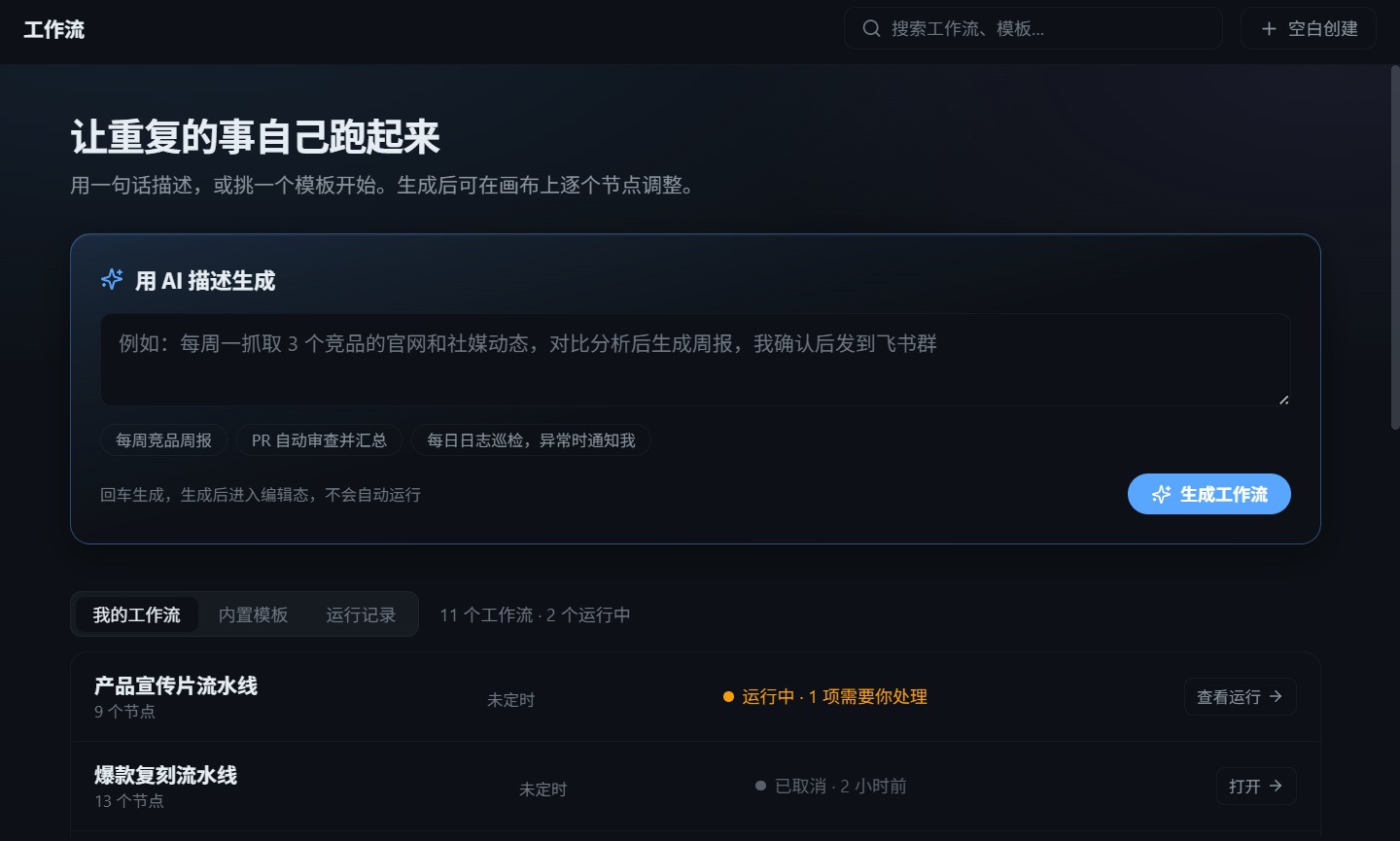
⚠️ 注意工作流是 Ultra 能力,Free / Pro 下菜单显示锁标;升级入口见 第 11 章。
操作步骤:用 AI 生成工作流
- 进入工作流编辑器,点击画布工具栏的「AI 生成」按钮。

- 在弹出的「AI 工作流助手」里用自然语言描述目标,例如「收到 GitHub issue 后,自动分析代码、修复 bug 并提交 PR」。
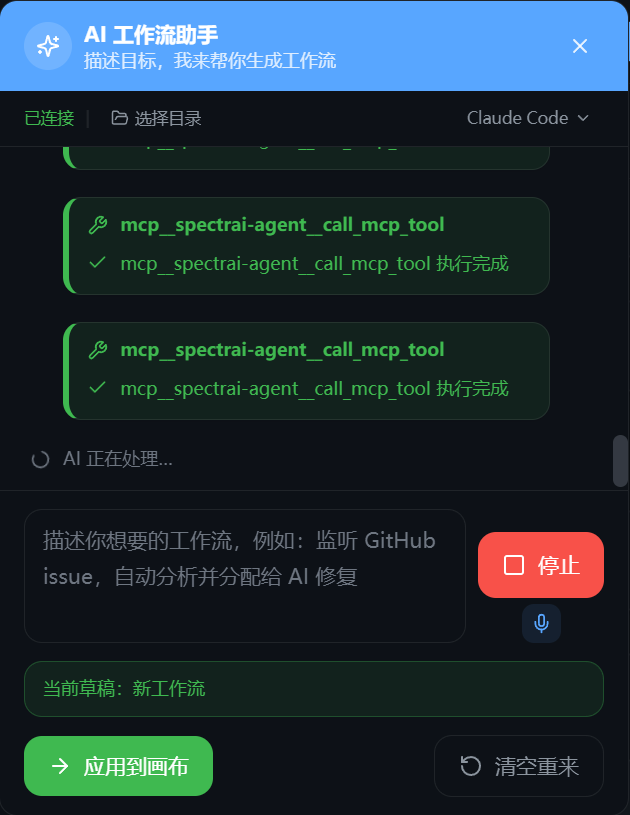
- 等待助手生成草稿;生成过程中可看到它调用工具的进度。
- 点击「应用到画布」,把生成的节点与连线落到编辑器上。
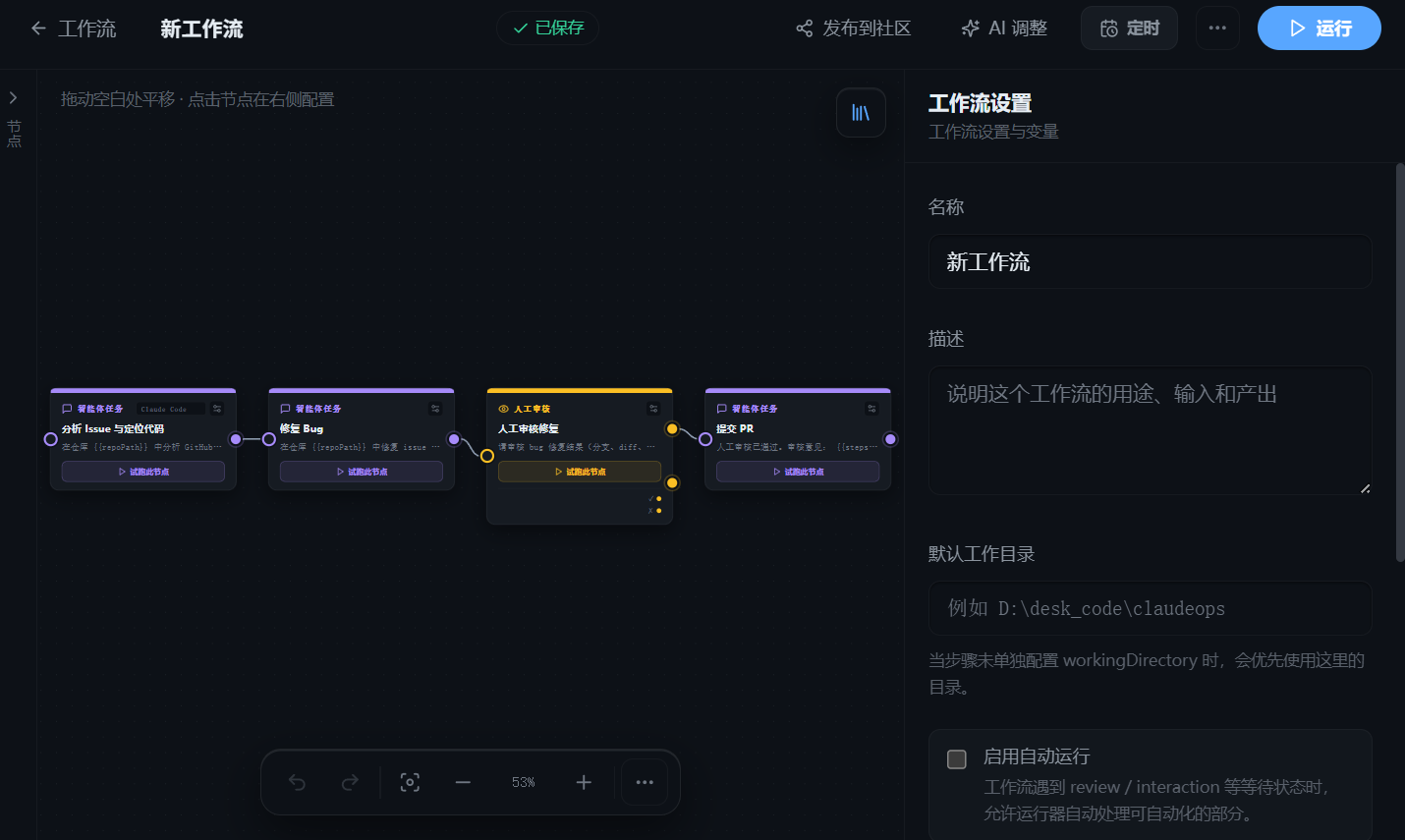
- 继续在对话里追加修改需求(如「把测试步骤改成人工审核」),或直接在画布上手动调整。
操作步骤:手动编排 DAG
- 从空白创建工作流,或在欢迎屏点「使用模板」。
- 按 Ctrl/Cmd+K 打开命令面板,或用节点面板添加执行节点、阶段分区、便签。
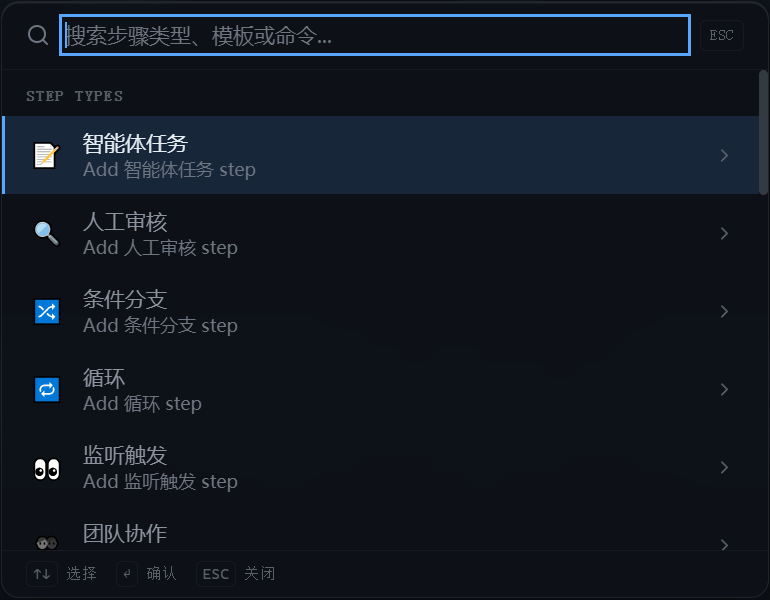
- 拖动节点的「传给下游」端口连到下一个节点的「接收上游」端口,建立依赖关系。
- 双击节点(或点节点上的「打开节点配置」)在右侧配置面板填写提示词、输入输出参数与权限;提示词里用
@或{{插入全局变量与上游步骤输出。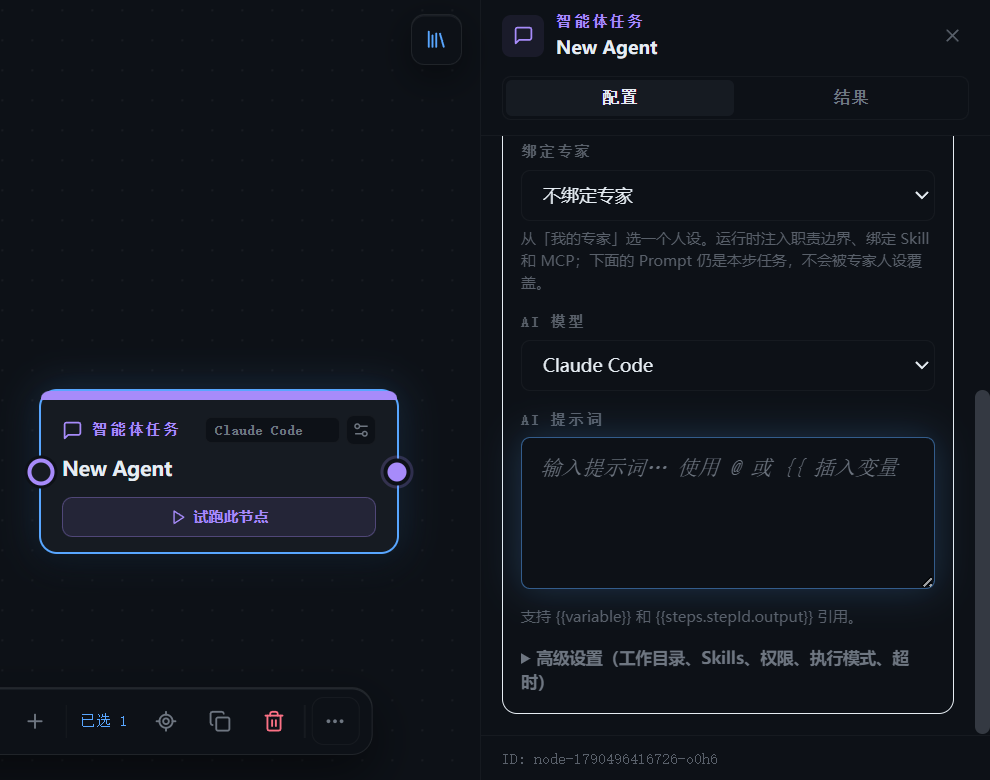
- 需要时点节点上的「切换节点模型」为单个节点指定 Provider / 模型;Agent 节点还可绑定专家人设。
- 点画布空白处,用命令面板的「自动整理执行节点」按依赖重排布局(保留便签与阶段位置)。
画布快捷操作:滚轮缩放 · 拖动空白平移 · Shift 框选 · Ctrl/Cmd+K 命令面板。删除节点用节点菜单或 Delete 键。
💡 提示多模态创作节点自带结果预览,链路末端可放一个「结果预览」节点集中查看最终产物。
操作步骤:运行、审批与查看产物
- 点工具栏「运行」,若工作流定义了运行参数会先弹「运行参数」表单,填好后点「运行」。
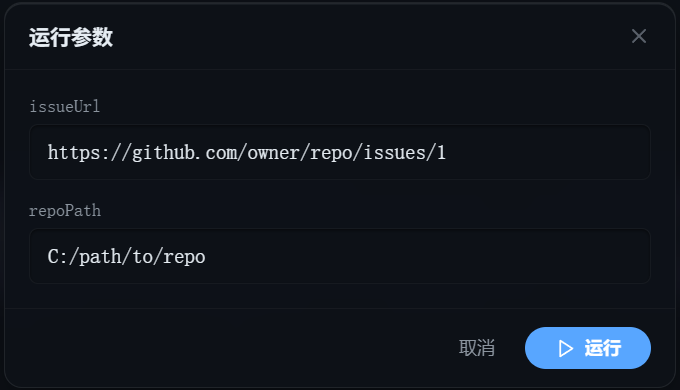
- 运行中底部出现运行状态条,显示「运行中 / 已完成 X/Y 步」,可点「暂停」/「继续」。

- 遇到人工审核节点时,画布弹出审批卡「任务操作需要确认」。用快捷键 Y 通过、N 打回、Esc 跳到下一项;打回时可选填原因。多个待审批会排成栈,卡片提示「还有 N 个待处理」。
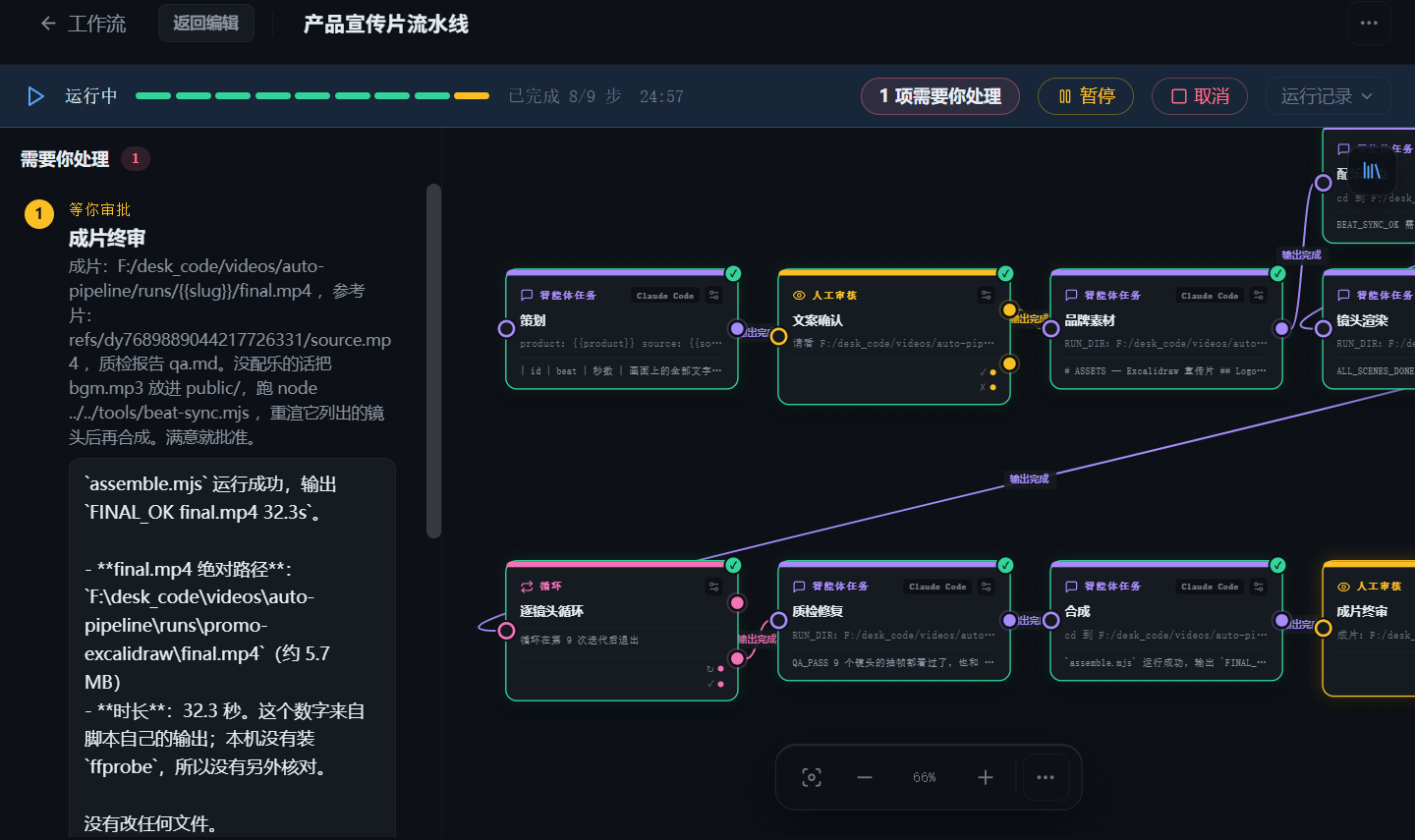
- 点「运行详情」查看任务树、变量与任务进度;任务树支持「时间机器」查看历史 snapshot。
- 节点产出的 ArtifactCard 支持切换内容、复制、打开文件或在文件管理器中显示路径。
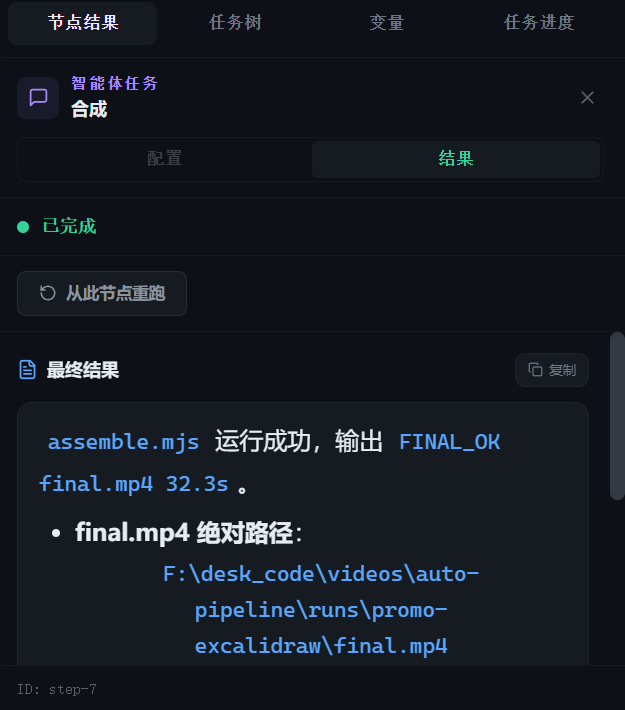
- 需要重看历史时,回欢迎屏「最近执行」标签打开对应执行记录;缺快照的记录无法打开会给出提示。
⚠️ 注意人工审核节点打回后,运行器会按你的原因回到相应步骤重跑,不会直接终止整条工作流。
原型设计模式
原型设计有两个入口:左侧一级菜单「设计」(设计工作区,含设计库与项目工作台),以及新建会话时把模式选为「原型设计」。
⚠️ 注意原型设计是 Ultra 能力(prototype 会话模式仅 Ultra 可用)。
核心用法
- 设计库:管理设计项目。每个项目必须绑定一个工作目录才能创建;创建后点「开始设计」进入主设计会话。
- 项目工作台:沉浸式布局,左侧是内嵌对话面板,右侧是画布;顶栏可返回设计库。
- 多页画布:接入 react-flow 自动布局,页面以卡片呈现,页卡之间连线表示跳转关系;双击页卡进入单页,可「重新自动布局」。
- 四种视图:画布(多页无限画布)、页面预览(可交互点按)、设计编辑(点选元素改样式或让 AI 改)、代码查看(查看或手改源码)。React/TSX 原型不支持可视化设计编辑,改用代码查看 / 页面预览。
- 本地预览三态:加载中、渲染出错、正常预览三种状态;支持手机 / 平板 / 桌面 / 全宽视口切换与全屏预览(F)。
- 模型快切:工具栏可切换当前原型会话使用的模型(仅作用于当前会话)。
操作步骤:从设计到实现到项目
- 打开「设计」工作区,在设计库点顶部「+」新建设计项目,填项目名并选择工作目录(必选),点「创建」。
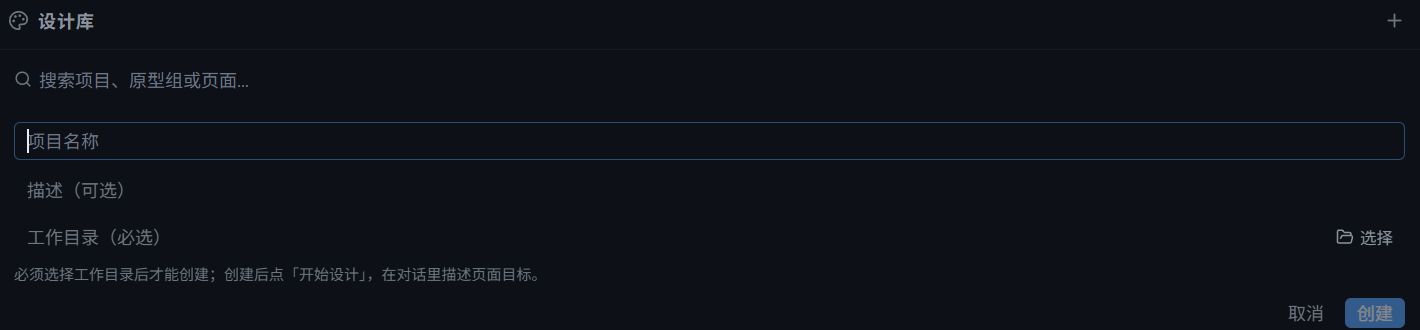
- 在项目卡上点「开始设计」,进入项目工作台。
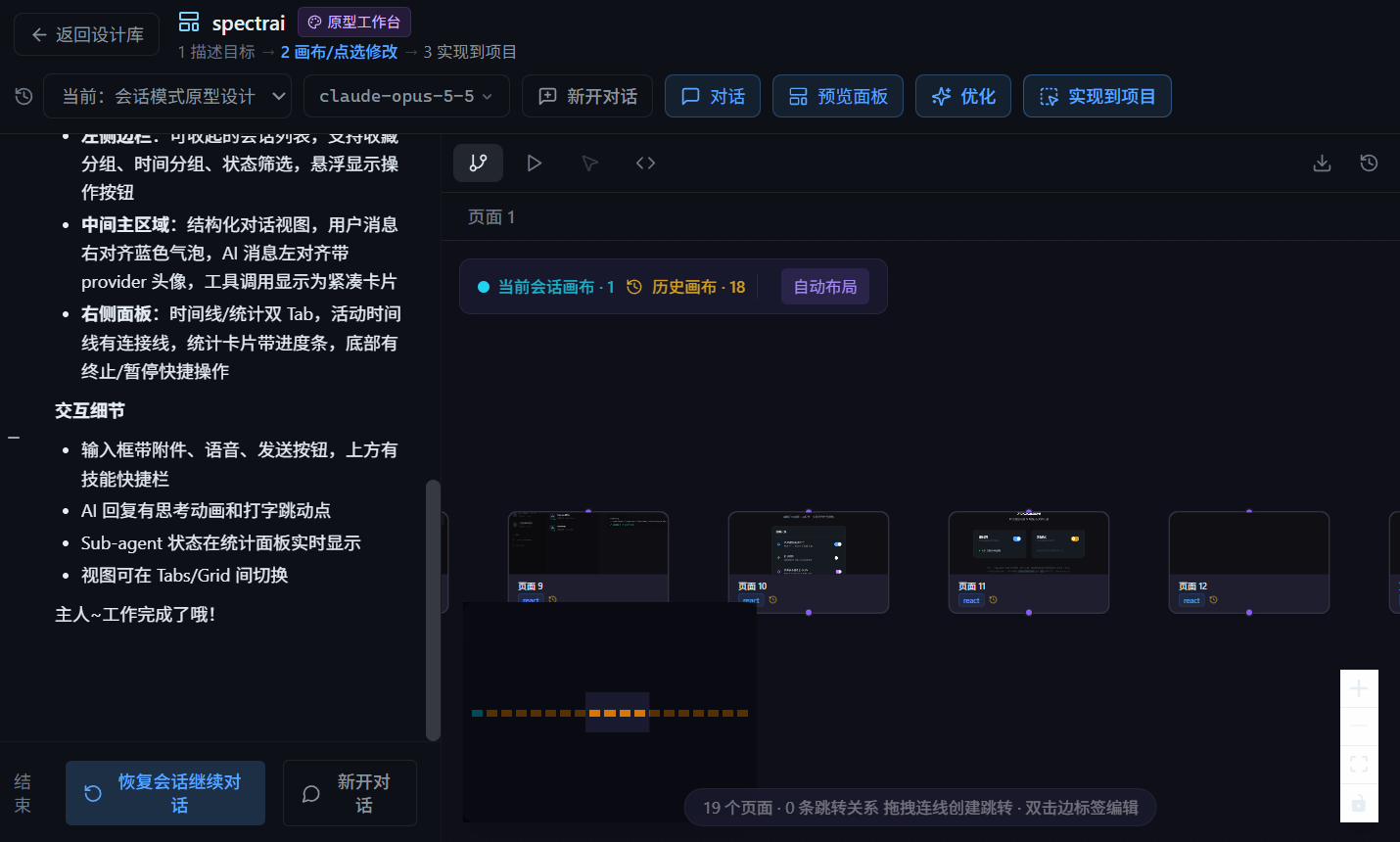
- 在左侧对话面板描述你要的第一页目标,生成后页面出现在右侧画布。
- 切到「页面预览」交互点按,或切到「设计编辑」点选元素后点面板里的「让 AI 改这个」调整样式。设计编辑点选元素改样式截图待补素材
- 满意后点工具栏「实现到项目」,在当前设计会话把原型做进绑定项目的代码里(不新开空白会话)。

- 下次回来点项目卡的「继续设计」即可继续迭代;也可用「导出 HTML」导出单页。
💡 提示只想看效果不想动 AI 时,用设计库项目卡的「打开预览」或「新窗口预览」,它们只切换预览、不创建 AI 会话、不弹目录选择。
定时任务
定时任务入口在左侧一级菜单「定时任务」。主界面是「任务控制台」,顶部有任务总数、连续失败、今日执行、成功率四张总览卡,下方是可搜索、可按「已停用 / 有失败」筛选的任务列表。
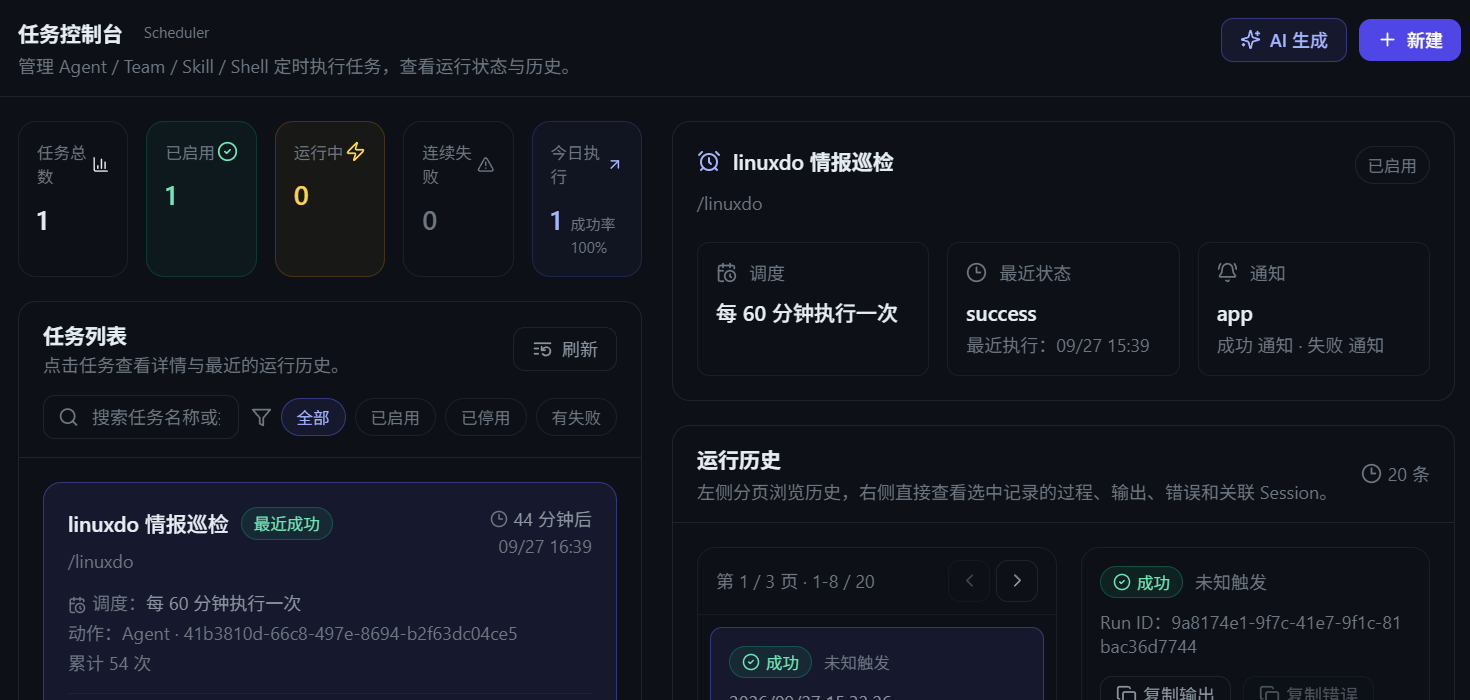
⚠️ 注意定时任务从 Pro 起可用;配额(任务数 / 并发)随套餐提升,具体见 第 11 章。部分通知通道需更高套餐。
操作步骤:创建定时任务
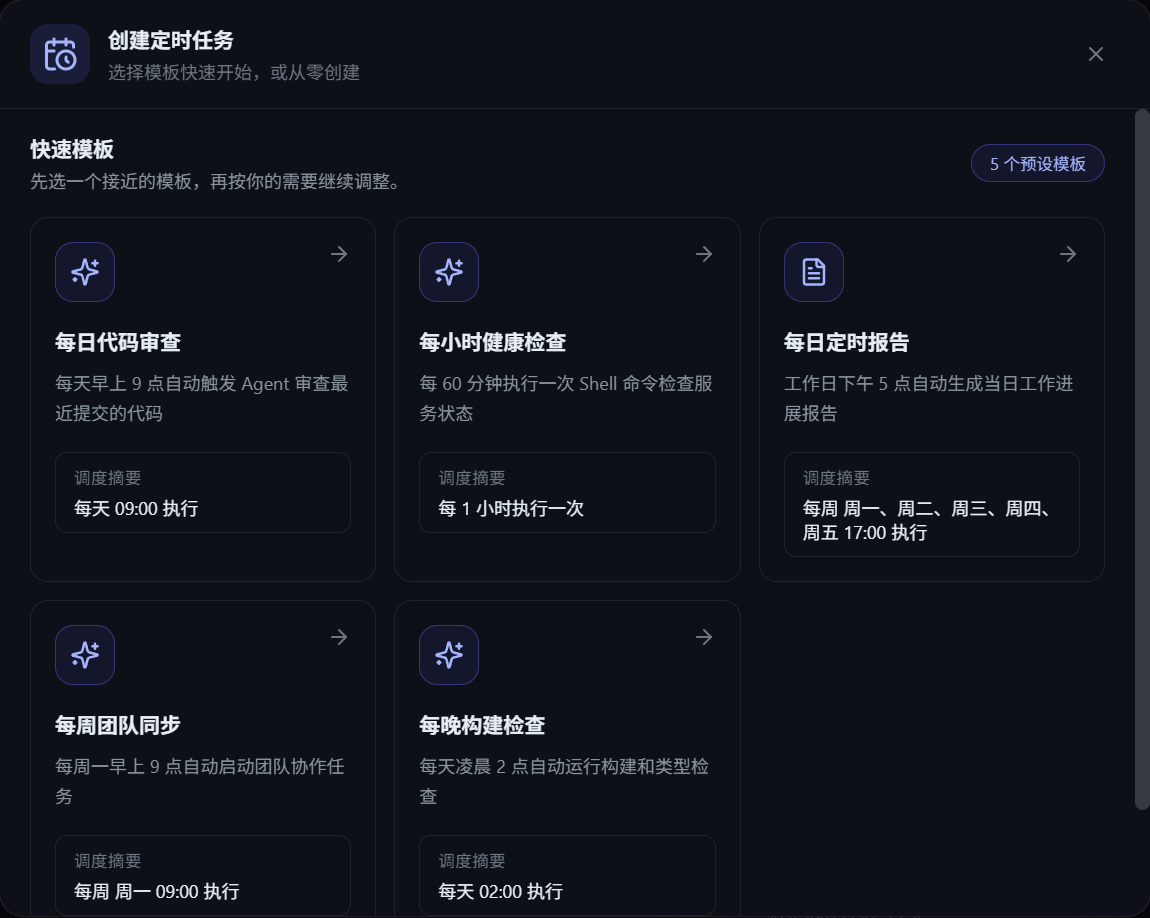
- 在控制台点「快速入门」选一个接近的模板(如「每日代码审查」「每小时健康检查」「每日定时报告」),或从零创建。
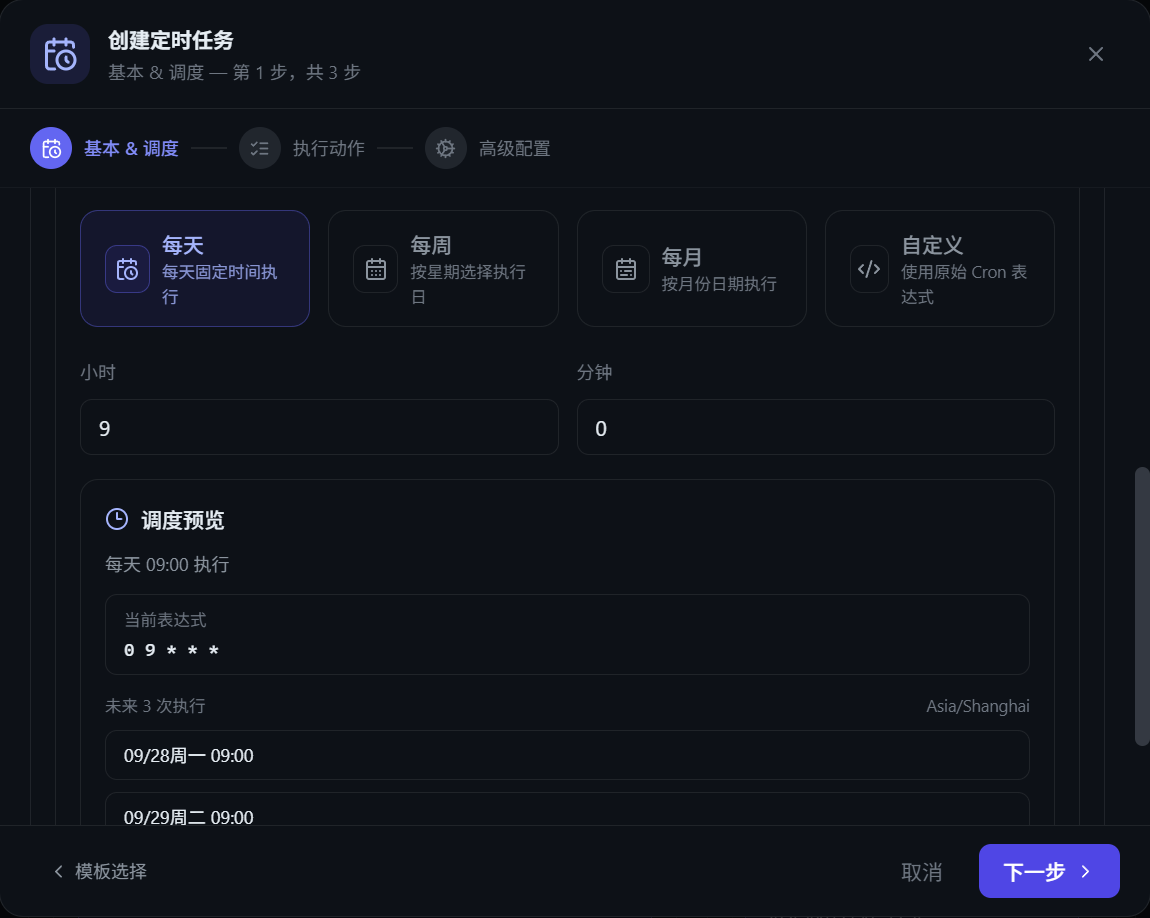
- 第 1 步「基本 & 调度」:填任务名称与描述,选调度方式——Cron 表达式、固定间隔或单次执行。Cron 编辑器有简单模式(选小时/分钟/星期/日期)与高级模式(直接输入 5 字段),并给出未来 3 次执行预览。
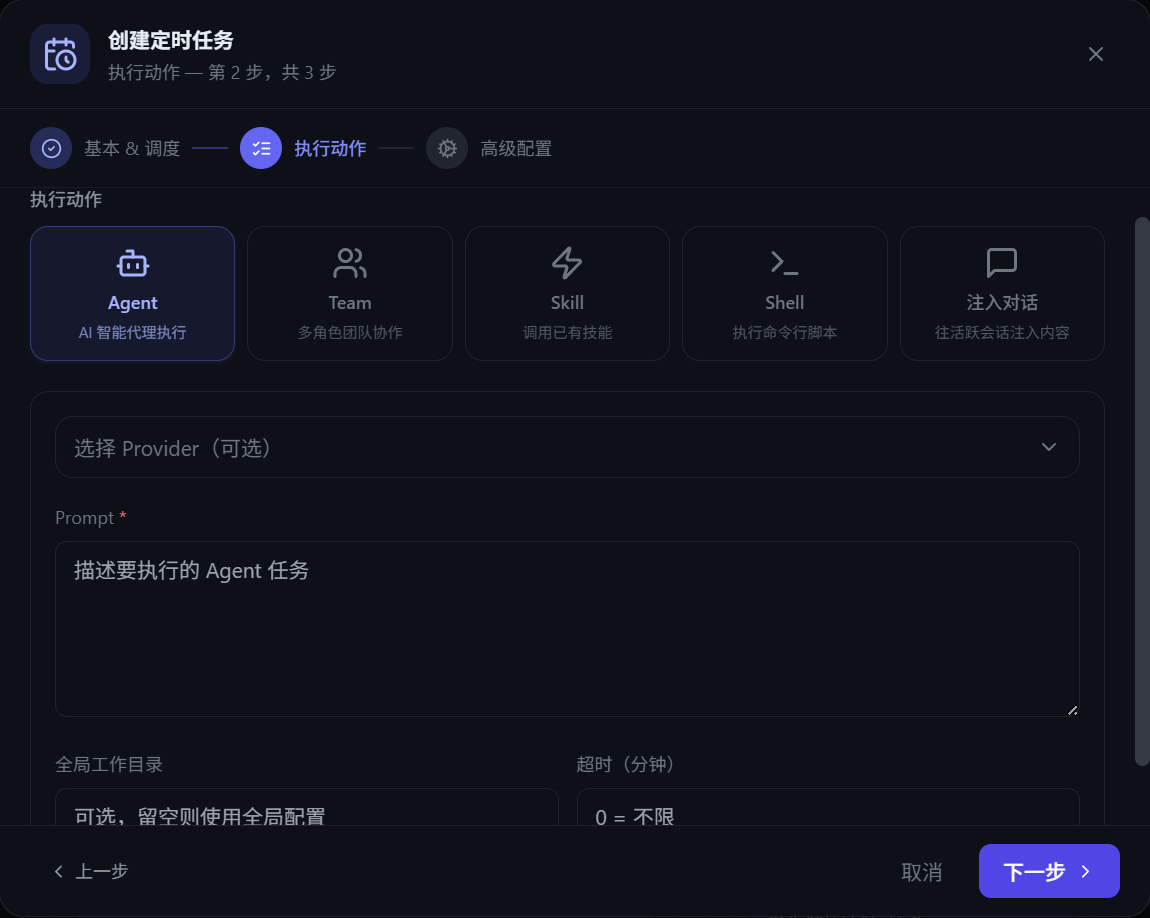
- 第 2 步「执行动作」:选动作类型——AI 智能代理执行(Agent)、多角色团队协作(Team)、调用已有技能(Skill)、执行命令行脚本(Shell)、注入对话(往活跃会话注入内容),再填对应参数(提示词、团队模板、技能、命令、目标会话等)。
- 第 3 步「高级配置」:设时区、成功/失败通知与通知通道、连续失败阈值告警。
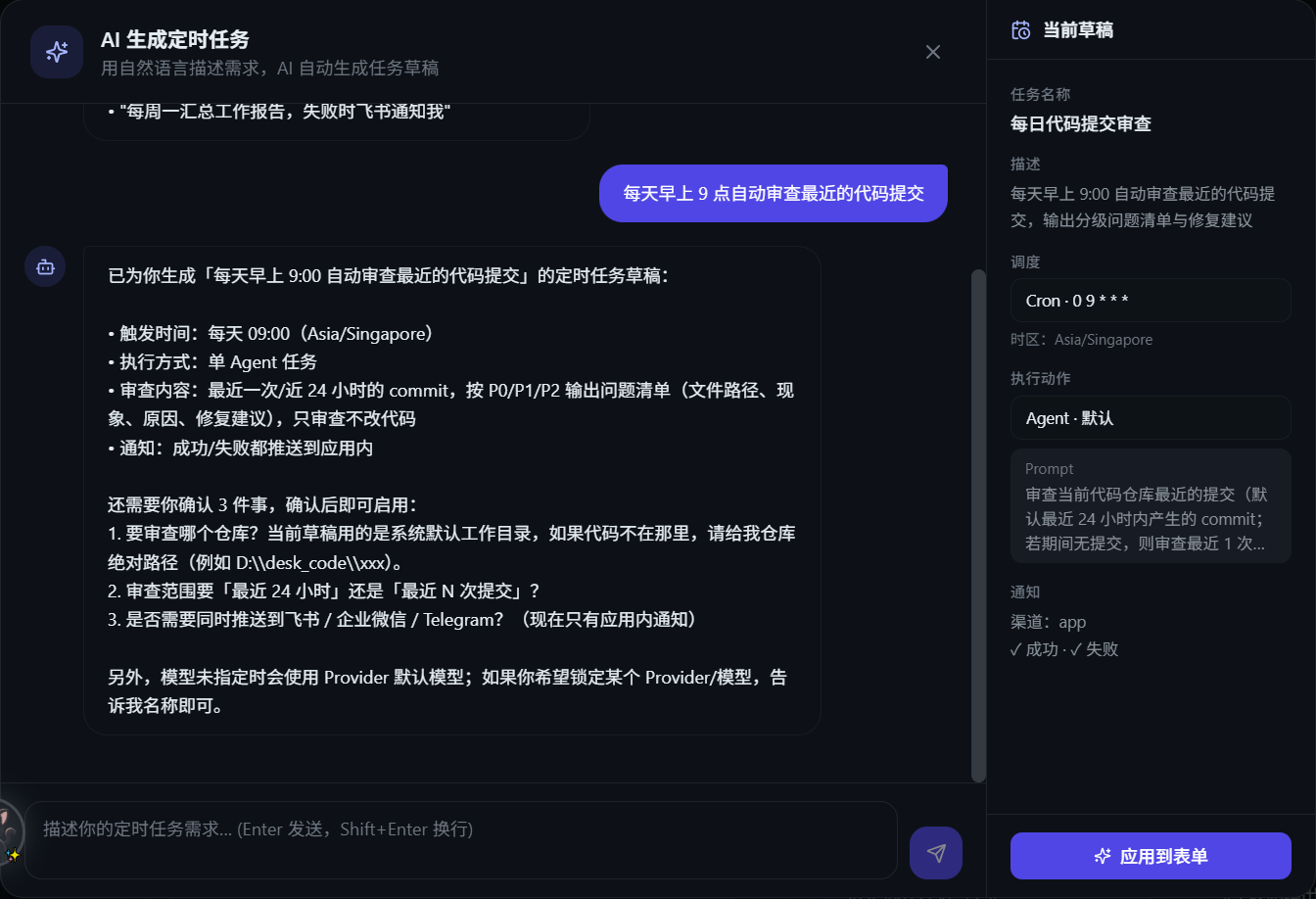
- 点「创建任务」保存。也可用控制台顶部的「AI 生成」,用自然语言描述需求让 AI 直接生成任务草稿再「应用到表单」。
- 任务卡上可「立即执行」「停用 / 启用」,并显示最近状态与累计运行次数。
操作步骤:查看运行历史
- 在任务列表选中一个任务,右侧展示分页运行历史。
- 点某条运行记录,查看执行概览(触发方式、开始/结束时间、耗时、实际 Provider / 模型)、过程日志、AI 输出与错误详情。
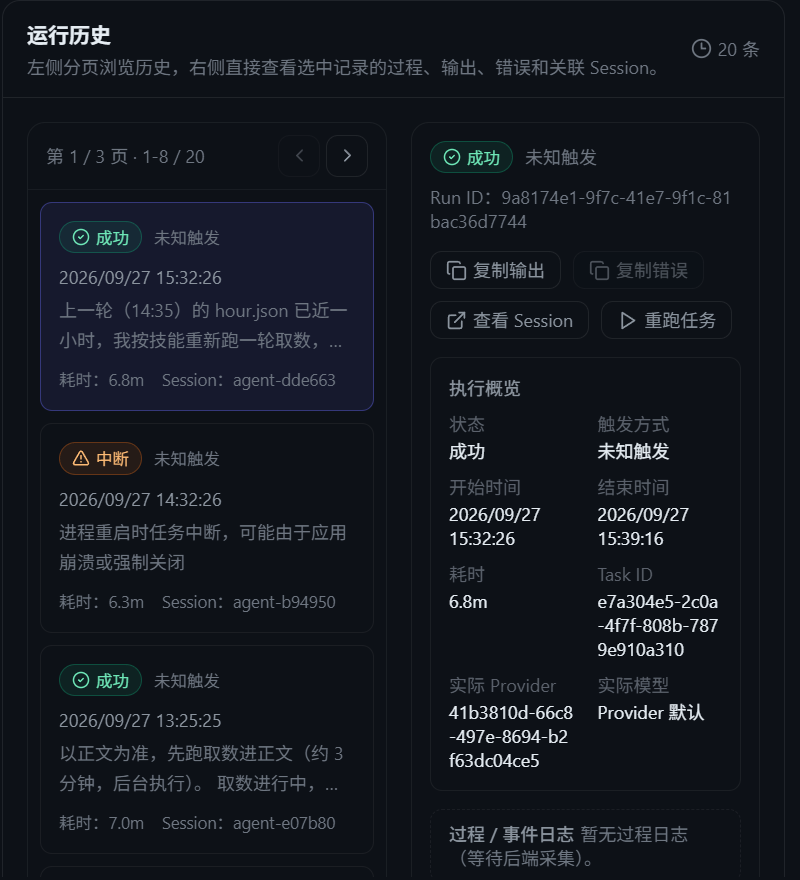
- 运行仍在进行时,点「查看 Session」跳到关联会话实时看过程;已完成的记录可「重跑任务」。
会话级定时提醒
不想进控制台配置时,可以直接在对话里让 AI 帮你定提醒——AI 通过 schedule_self_reminder 创建一个只注入当前会话的定时任务。用你自己的话说即可,例如「每隔 30 分钟提醒我提交一次代码」「明天上午 9 点提醒我继续这个任务」。到点时提醒消息会追加进本会话,不新开会话。cron、间隔、单次时刻三选一。
💡 提示让 AI「列出本会话的提醒」即可查看已设提醒的启停状态与下次触发时间,再让它修改或删除。
详细配置
工作流、原型无独立的持久化字段(配置随每个工作流 / 设计项目保存)。下表列出与本章功能相关的全局设置项,完整设置见 第 9 章 设置与快捷键。
| 字段名 | 类型 | 默认值 | 作用 | 入口位置 |
|---|---|---|---|---|
| enableAutoRun | boolean | false | 工作流遇到 review / interaction 等等待状态时,允许运行器自动处理可自动化的部分 | 工作流 → 工作流设置 → 启用自动运行 |
| dailyReportPushEnabled | boolean | false | 是否推送每日报告(与定时「每日定时报告」模板配合) | 设置 → 常规 |
工作流「工作流设置」面板还可维护工作流描述、默认目录、全局变量(供节点提示词用 {{}} 引用)。定时任务的通知通道(应用内 / 飞书 / 企微等)随套餐可用性变化,配置口径见 第 7 章 远程控制。
高级用法
- workflow_builder 会话模式:除了在编辑器里点「AI 生成」,还可用 workflow_builder 模式的会话,用连续对话搭建/维护工作流。它走
wf_*工具化步骤(创建草稿 → 追加步骤 → 完善输入输出 → 保存前展示 diff),避免手写 JSON 直接改流程表。该模式为 Ultra 能力。 - 定时任务 × Skill 巡检:把「调用已有技能」设为定时动作可做无人值守巡检;建议显式指定 Provider,避免默认 Provider 变化后输出漂移。
- Event Hooks:事件触发型自动化(某步完成 / 任务结束时触发后续动作)与定时任务互补,配置与配额见 第 9 章 设置与快捷键。
常见问题
为什么「工作流」「设计」菜单点不动、带锁标
工作流与原型设计是 Ultra 能力。Free / Pro 下这两个一级菜单显示锁标,点击会提示升级。定时任务从 Pro 起可用。门控口径见 第 11 章。
工作流运行卡在某一步不动
多半是走到人工审核节点在等你确认。打开画布看审批卡,用 Y / N 处理;也可在「工作流设置」开启「启用自动运行」,让运行器自动处理可自动化的等待。
原型「实现到项目」没反应或报错
先确认设计项目已绑定工作目录(老项目可能未绑定,卡上会显示「未绑定目录」,点「绑定目录」补上)。实现动作需要工作目录作为 AI 工作目录。
定时任务到点没执行
检查任务是否被「停用」、Cron 表达式是否有效(编辑器会校验并给未来 3 次预览);若动作是「注入对话」,目标会话到点已关闭时任务会自动停用。到运行历史看错误详情定位原因。
会话级提醒和定时任务控制台里的任务是一回事吗
底层同一套调度,但会话级提醒(schedule_self_reminder)只把消息注入创建它的那个会话,用于「提醒自己 / 推进当前任务」;控制台里的定时任务面向 Agent / 团队 / Skill / Shell 等更完整的动作。
相关章节
- 第 3 章 AI 会话基础 — 会话模式选择与 Prototype 模式简述
- 第 4 章 多 Agent 协同 — Team 节点与团队协作
- 第 11 章 套餐与模式 — 工作流 / 原型 / 定时任务的门控与配额
- 第 12 章 专家与专家团 — Agent 节点绑定的专家人设
- 第 9 章 设置与快捷键 — Event Hooks、全局设置与快捷键