第 3 章 · SpectrAI 桌面端 v1.0.4AI 会话基础
SpectrAI 操作手册 v1.0.4 · 桌面端 · 第 3 章
概述
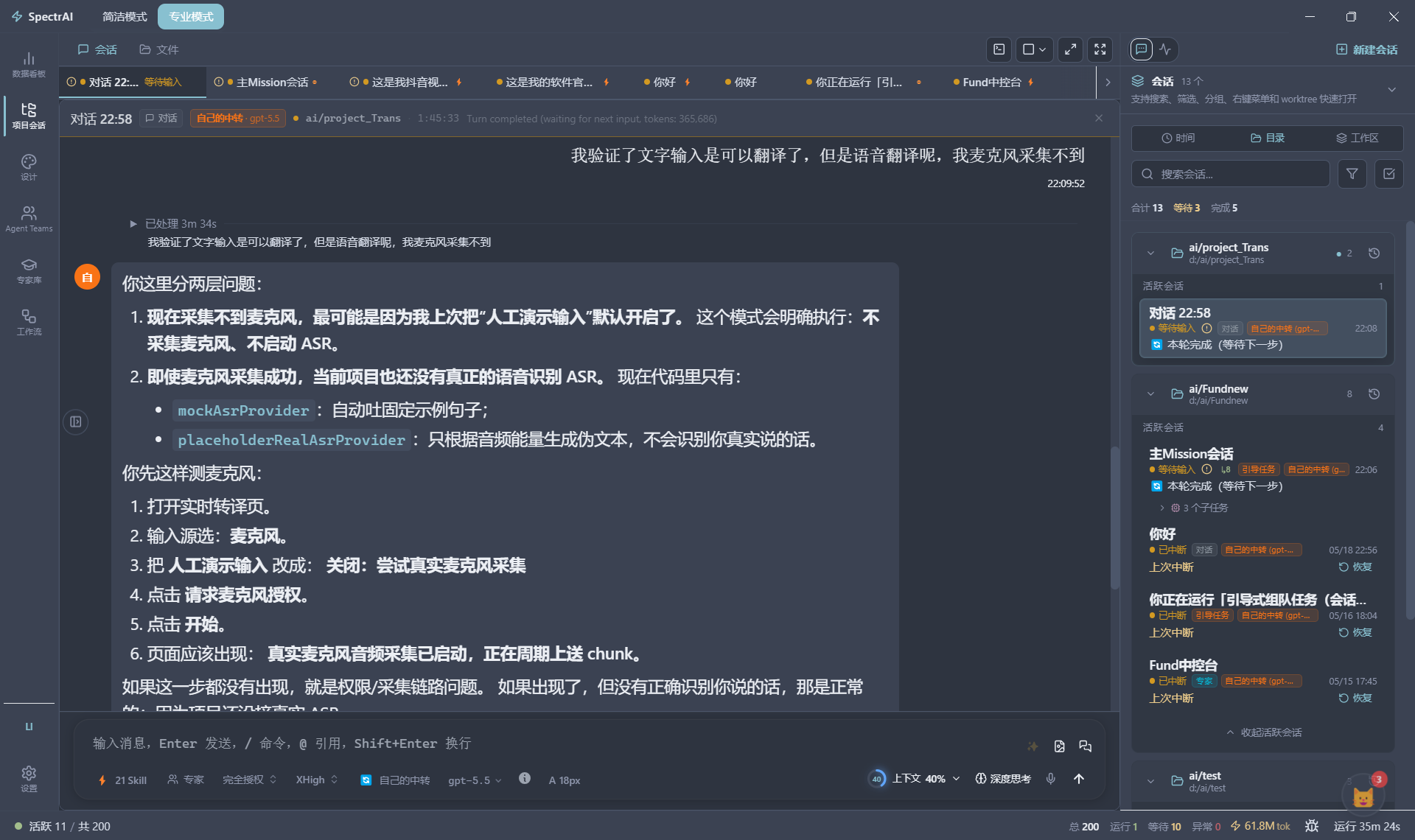
会话(Session)是 SpectrAI 的核心交互单元,每个会话对应一个独立的 AI 上下文,持久化存储在本地 SQLite 数据库中。每次对话、每条工具调用记录都附属于一个会话,关闭应用后重新打开仍可继续。会话运行时可以随时切换 Provider、切换模型与推理强度、开关 Plan 模式,普通与 Supervisor 模式之间也能就地切换,让用户完全掌控 AI 的工作方式与执行范围。本章面向所有使用 SpectrAI 对话的用户,讲清一个会话从新建、发送消息到管理上下文的完整链路。
核心概念
会话(Session):用户与 AI 的单次对话上下文,包含所有消息和工具调用记录,持久化到本地 SQLite,可随时恢复。
模式(Mode):决定会话行为的配置维度。源码共有 5 种:Normal(通用)/ Supervisor / Mission(组队任务)/ Prototype(原型设计)/ 工作流构建器。前三种在会话底栏的「模式」chip 中呈现,普通会话与 Supervisor 之间可就地切换(重启会话后完全生效);原型设计与工作流构建器是独立工作区入口,不在会话内切换。各模式的套餐门槛与能力差异详见第 11 章 套餐与模式。
Provider:底层 AI 引擎,如 Claude Code、Codex CLI 等;切换时自动生成上下文摘要弥合格式差异(详见第 8 章 Provider 与 API)。
上下文(Context):会话累积的对话历史,占用模型上下文窗口;输入框旁的光环按钮实时展示用量,支持手动压缩释放空间。
Plan 模式:会话级开关,开启后 AI 仅做分析与规划、把方案写入 plan.md,经用户批准后才进入执行,适合在大规模修改前先审阅方案。
目标模式(Goal Runtime):给会话设定一个最终目标与交付清单,AI 自动续跑直到完成或达到续跑上限,与第 11 章的 Goal Anchor 护栏配套。
操作步骤:新建会话
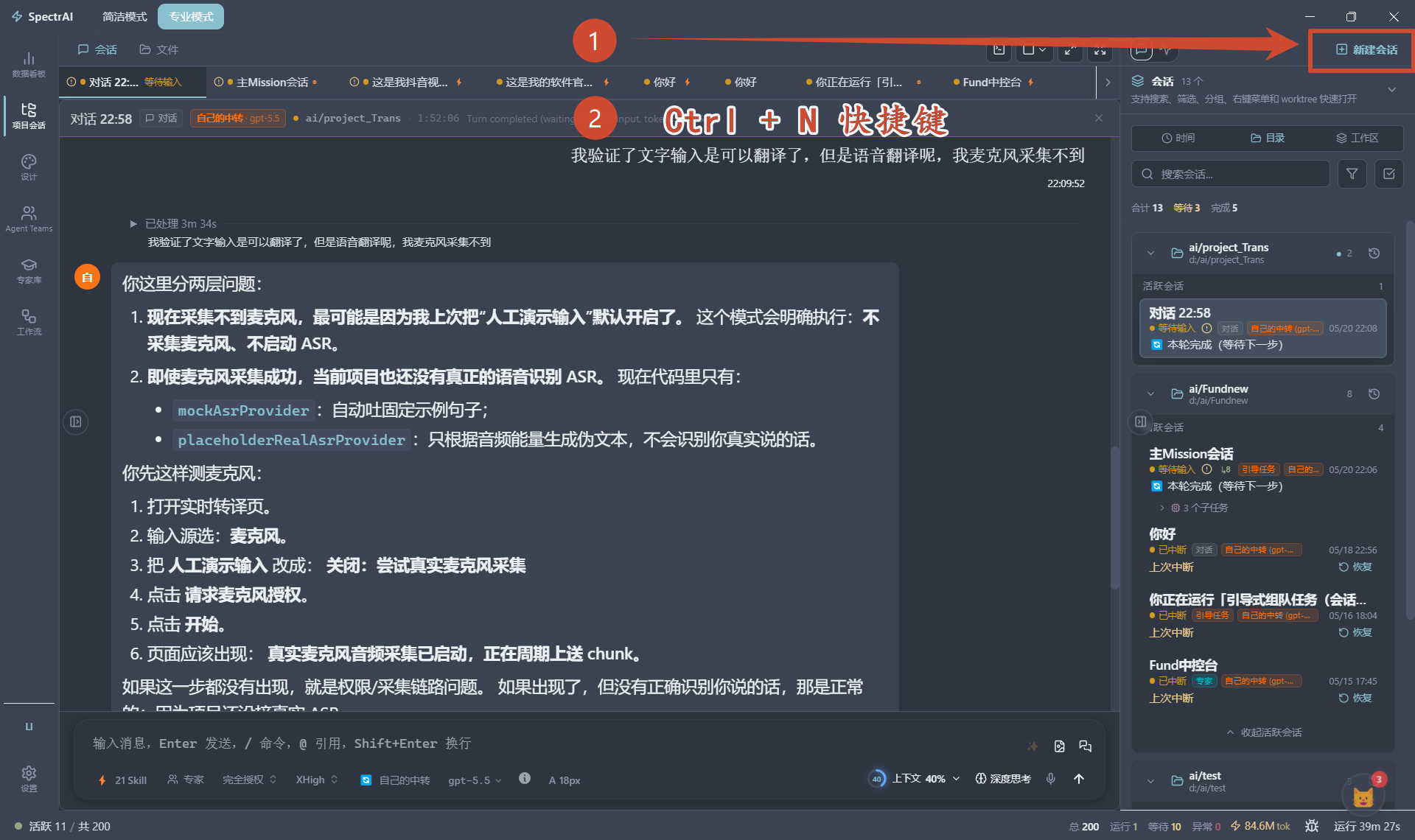
- 按下 Ctrl/Cmd+N,或点击标签条上固定的「新会话」按钮,打开挂起的「新会话」标签(新建入口已提级到主选择区)。
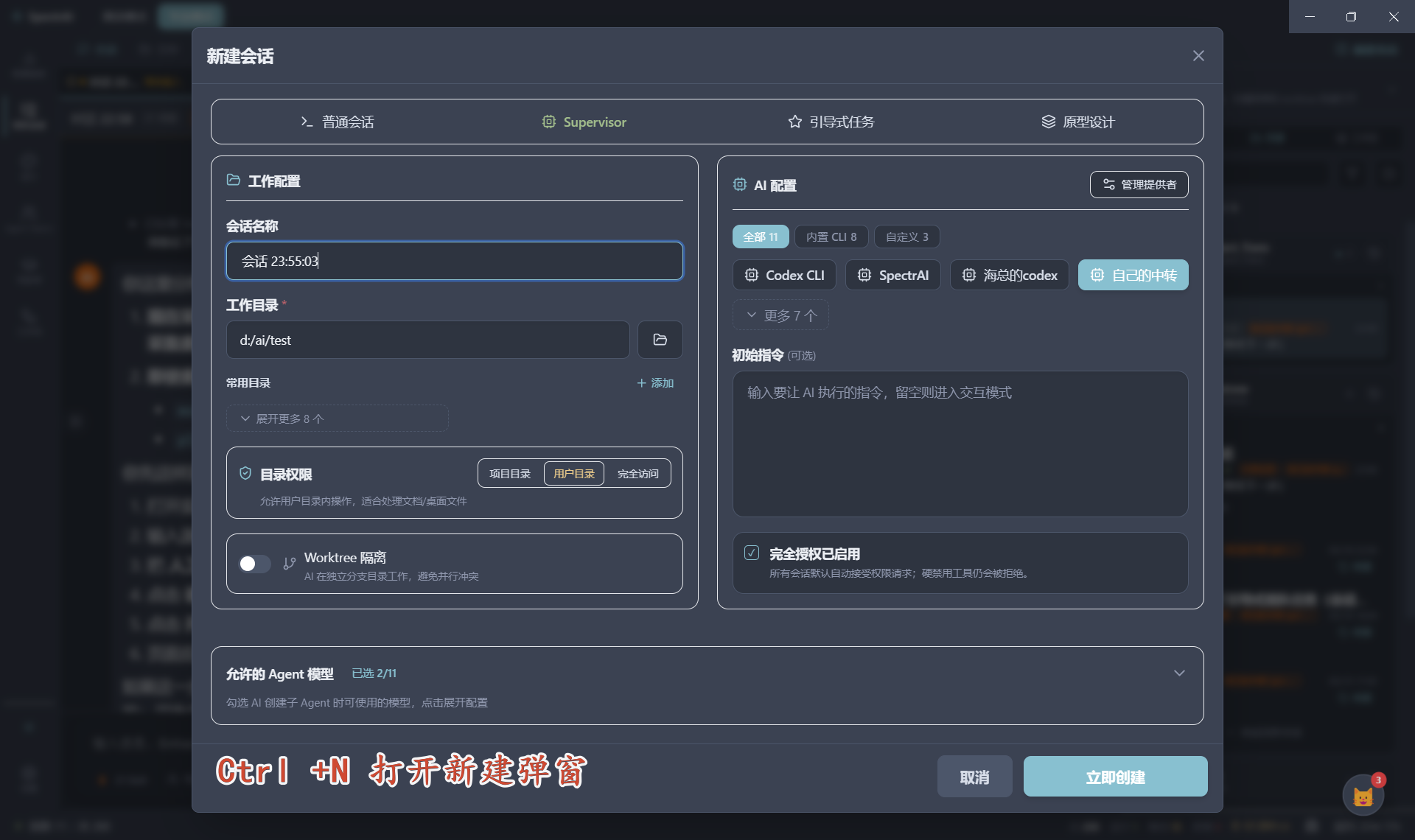
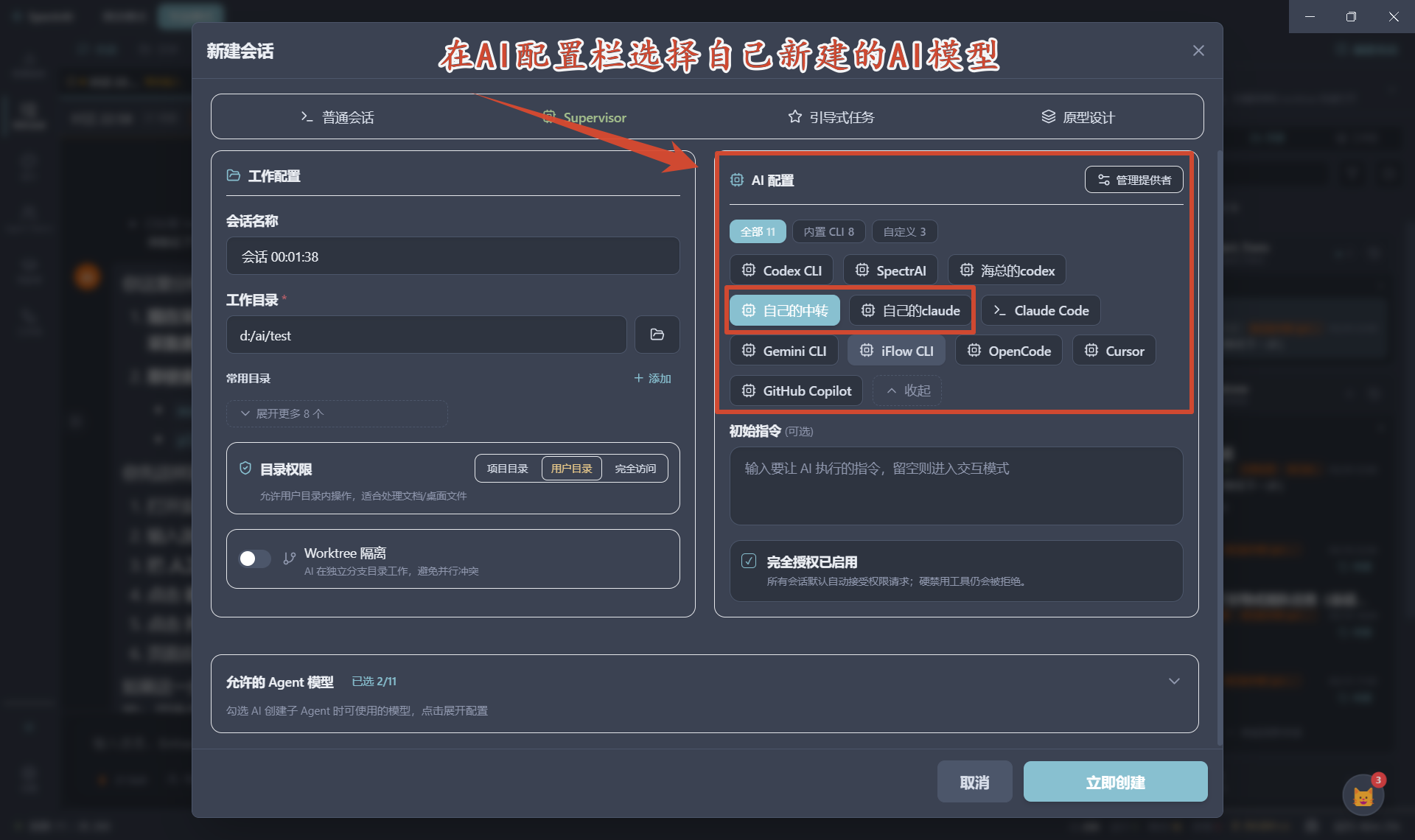
- 在首屏选择 Provider 与模型(下拉列表显示当前已启用的 AI 引擎)。
- 在底栏「模式」chip 中选择会话模式(通用 / Supervisor / 组队任务),首次创建默认为通用。
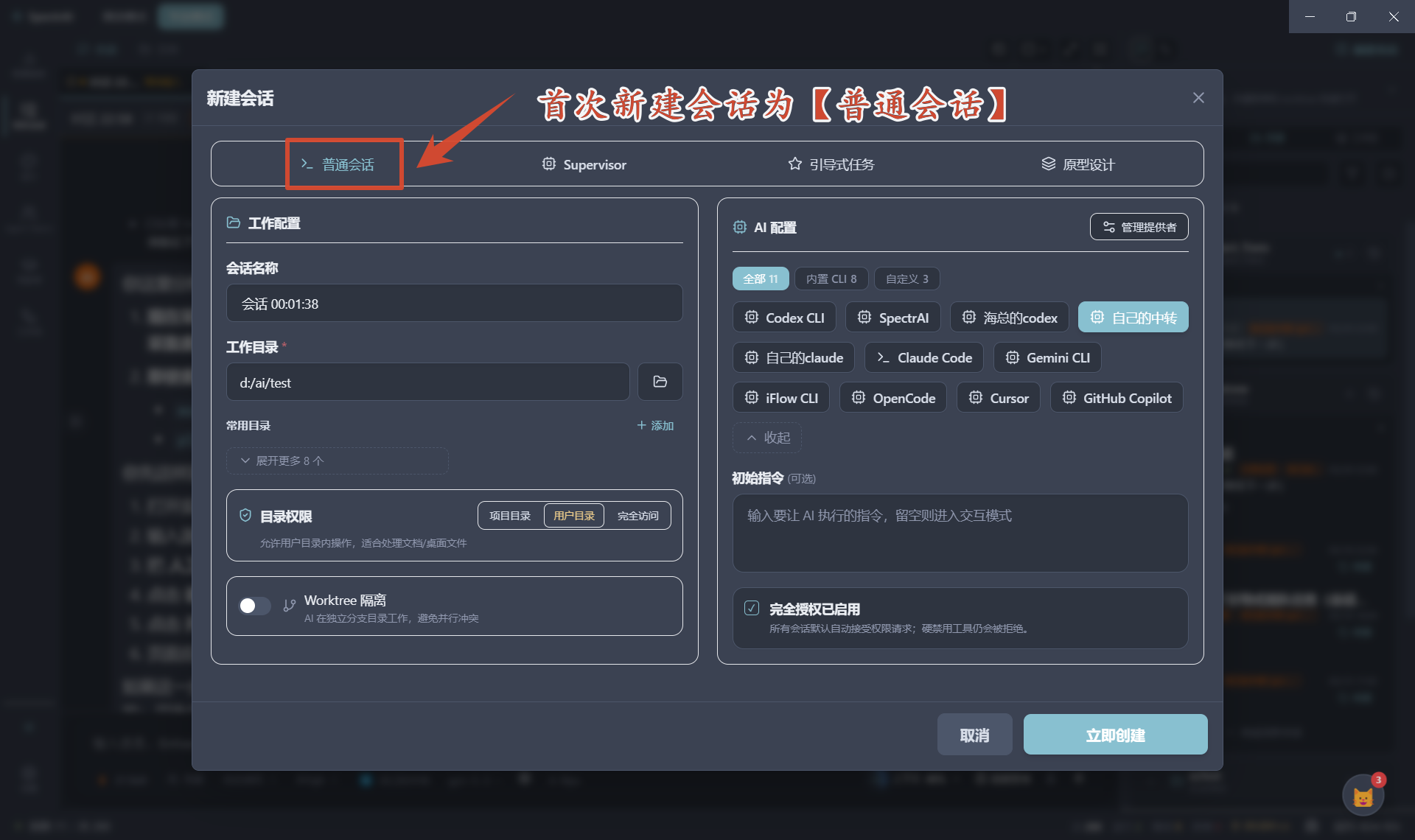
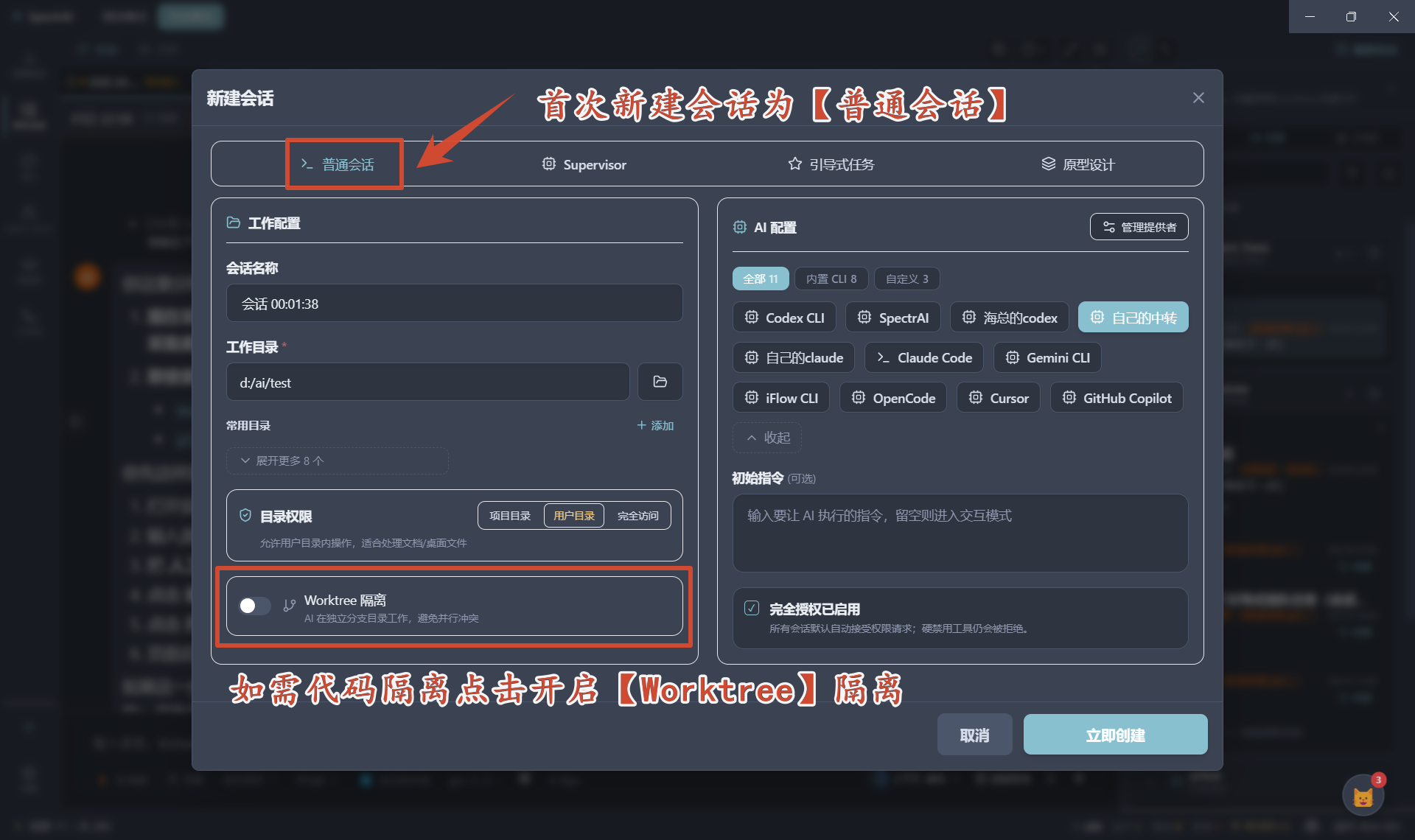
- 按需在底栏调整「目录权限」chip 与「项目 / 工作区」,工作目录与 Worktree 隔离的详细设置见第 2 章 项目与工作区。
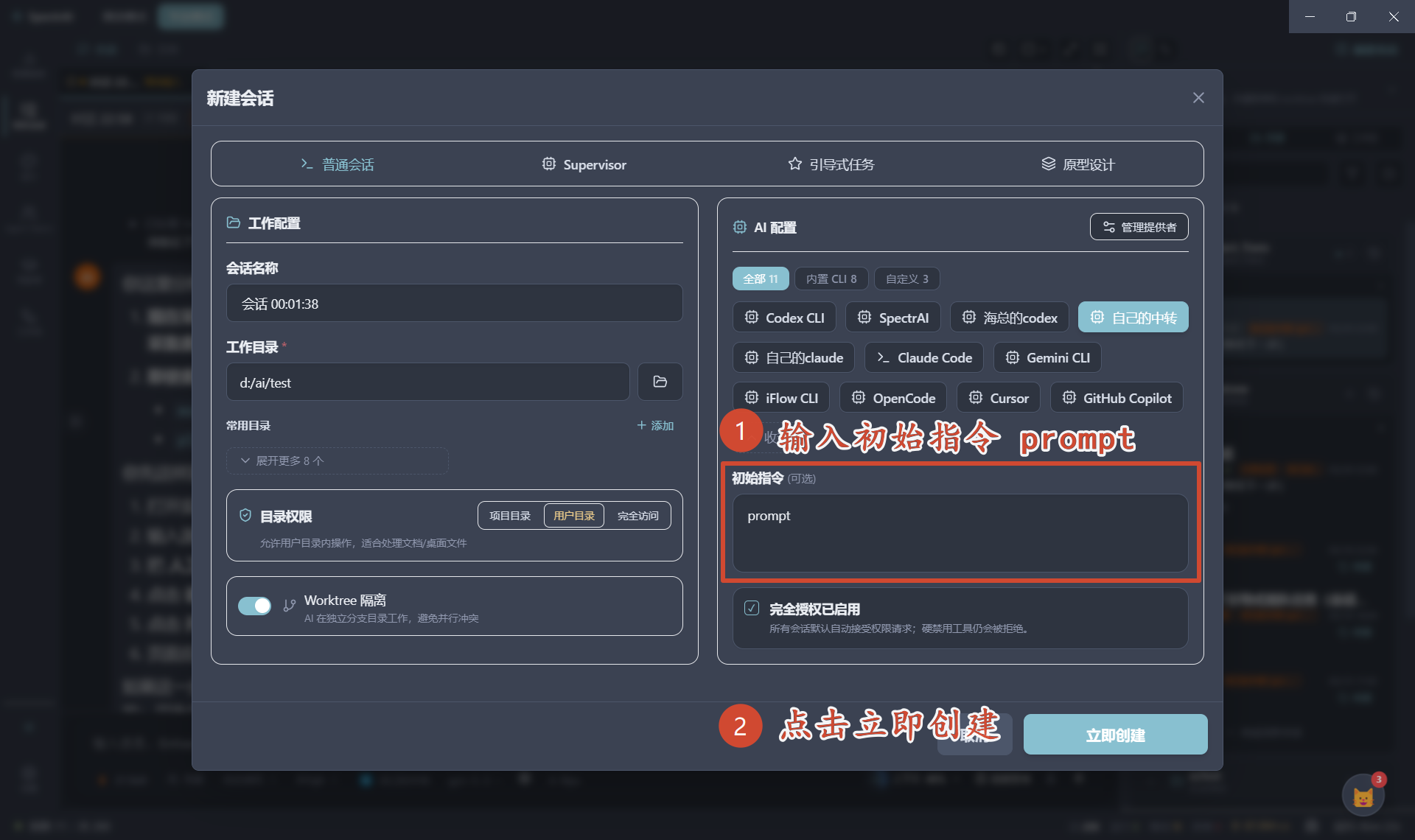
- 在输入框中输入初始 prompt,点击发送按钮或按 Enter 完成新建并发送第一条消息。
💡 提示需要一个不占标签条的浮窗时,可用「在独立窗口打开」把会话拆到独立聊天窗,用法见第 2 章 项目与工作区。
操作步骤:了解会话模式
会话底栏常显一个「模式」chip,点击展开可在三档之间切换;原型设计与工作流构建器通过左侧工作区菜单进入,不在此 chip 内。
通用(Normal)
一个 AI 与你对话,可按需自主派生子 Agent。适合即时问答、代码解释、轻量改动和单文件探索,是多数日常使用的首选。所有套餐(含未登录)均可用。
Supervisor
专职编排:AI 专注调度子 Agent、自身不亲自改代码。适合多模块并行、复杂重构等大型工程任务。需要 Pro 及以上套餐。详见第 4 章 多 Agent 协同。
组队任务(Mission)
先出分析报告,你确认后再组建团队执行;AI 会在关键节点暂停、等待审批后再继续。适合端到端功能交付等大目标。需要 Pro 及以上套餐。详见第 4 章 多 Agent 协同。
⚠️ 注意组队任务会话不支持在会话内改模式;点击 chip 中的「组队任务」会跳转到新建入口创建新的组队会话。
原型设计(Prototype)与工作流构建器
原型设计专为 UI/UX 原型,会话区内联实时预览画布,AI 权限请求自动通过、只读工具做硬限制;工作流构建器用自然语言搭建可复用的 DAG 流水线。两者需要 Ultra 套餐,分别从左侧工作区的「设计」与「流程」菜单进入,不在会话底栏的模式 chip 中切换。原型设计详见第 13 章 工作流、原型与定时任务。
5 种模式对比
| 模式 | 底栏 chip 标签 | 适用场景 | 最低套餐 | 会话内可切换 |
|---|---|---|---|---|
| 通用(Normal) | 通用 | 问答、单文件改动、探索 | Free | 是 |
| Supervisor | Supervisor | 多模块并行、复杂重构 | Pro | 是(与通用互切) |
| 组队任务(Mission) | 组队任务 | 分阶段长期任务、完整功能交付 | Pro | 否(走新建入口) |
| 原型设计(Prototype) | 原型设计 | UI/UX 原型、设计稿 | Ultra | 否(工作区入口) |
| 工作流构建器 | 工作流构建器 | 可复用 DAG 流水线 | Ultra | 否(工作区入口) |
💡 提示在通用与 Supervisor 之间切换会保存并在重启会话后完全生效,界面会给出「已保存;重启会话后完全生效」的提示。
操作步骤:发送消息
- 点击界面底部的消息输入框,或直接开始打字聚焦输入区域。
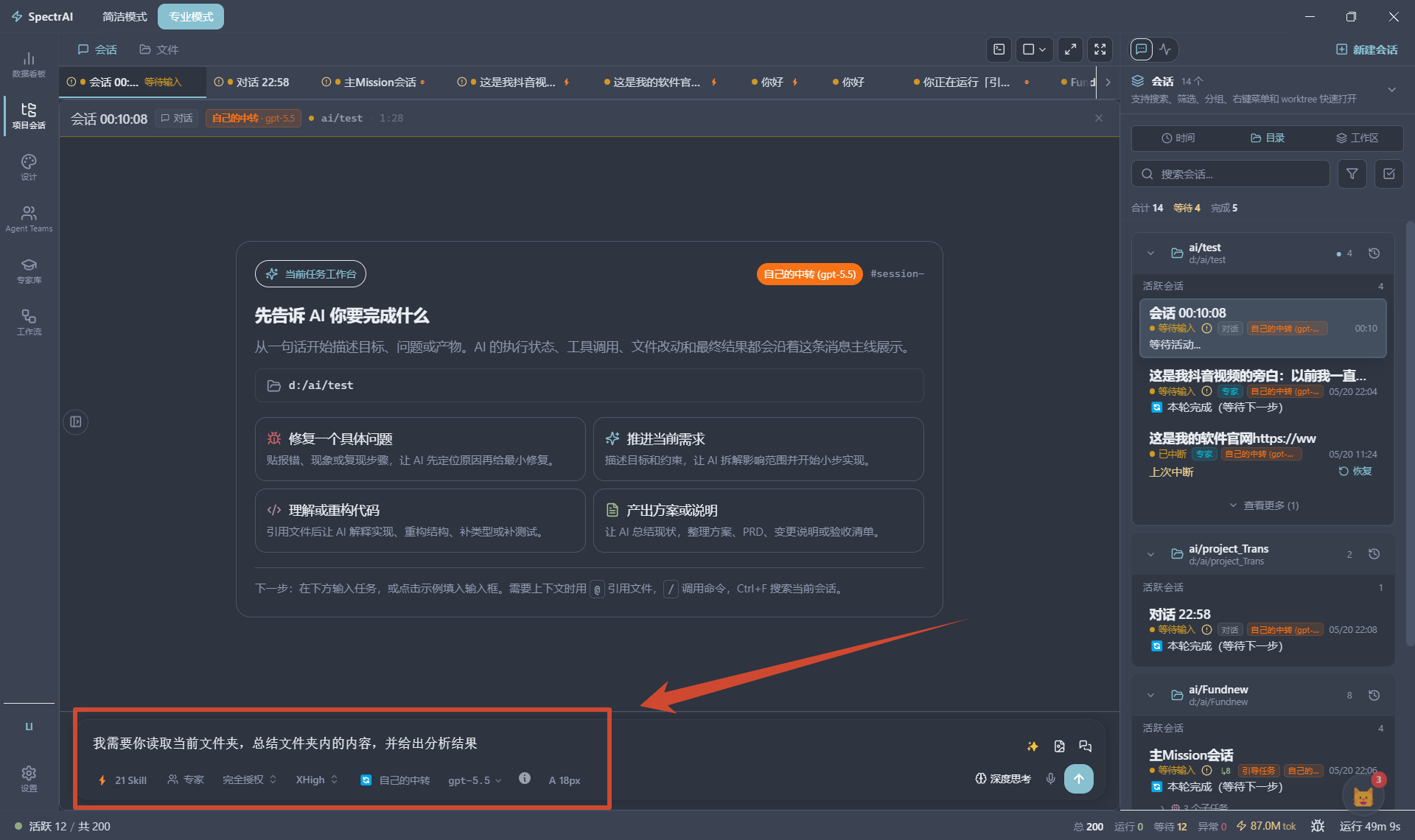
- 输入 prompt 文本;支持 Markdown 语法,AI 回复同样以 Markdown 渲染。
- 粘贴图片(Ctrl/Cmd+V)或将图片文件拖放到输入框,即可附加图片到消息;已添加的图片缩略图可右键「复制图片」。
- 粘贴或拖入非图片文件、文件路径文本,会自动生成文件引用卡片。
- 输入
/唤出命令菜单(见下方「输入框工具与命令」)。 - 输入
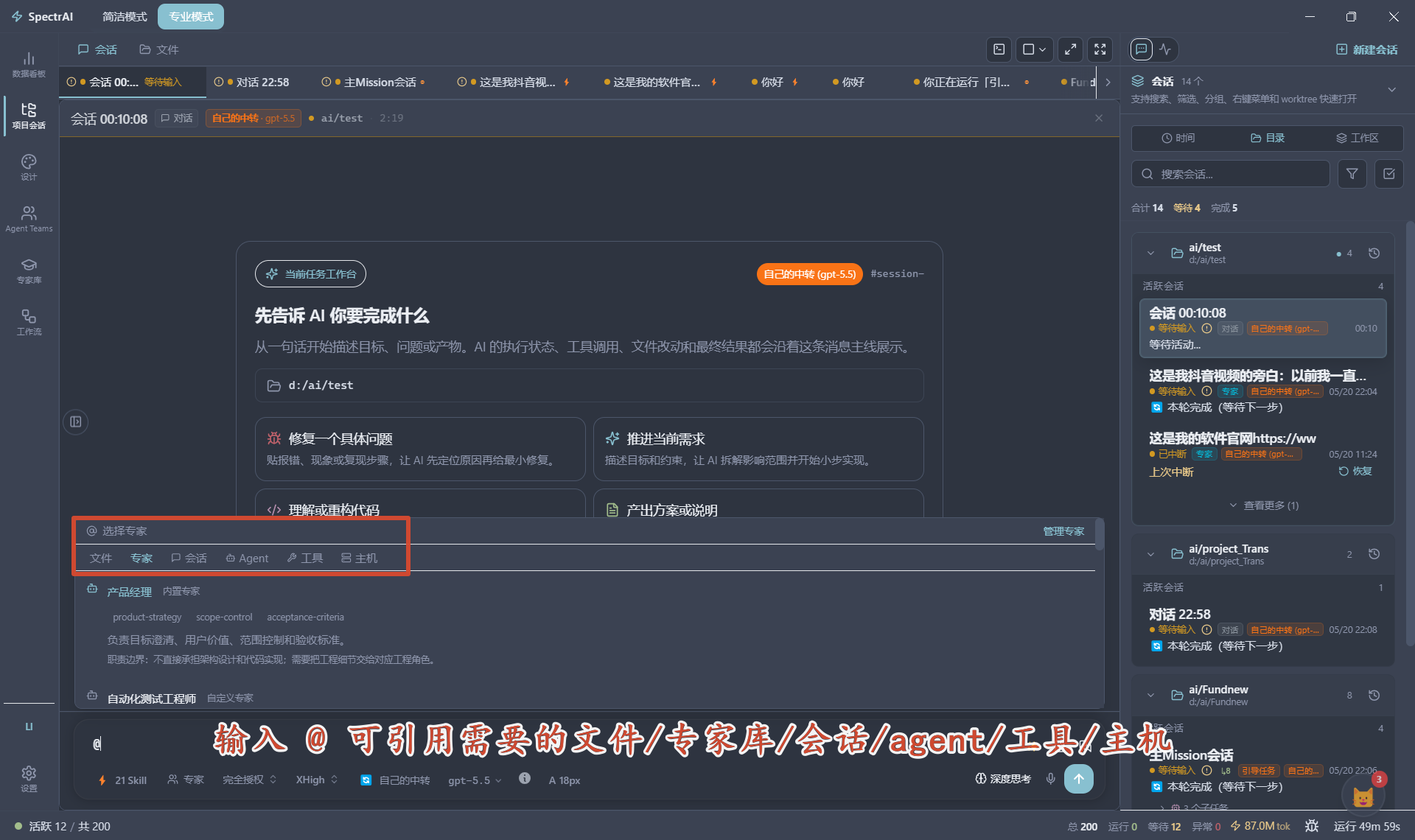
@唤出引用菜单,按分类引用项目文件、专家角色、其他会话、子 Agent 输出和 MCP 工具。 - 下滑至 @ 引用菜单详解,查看说明
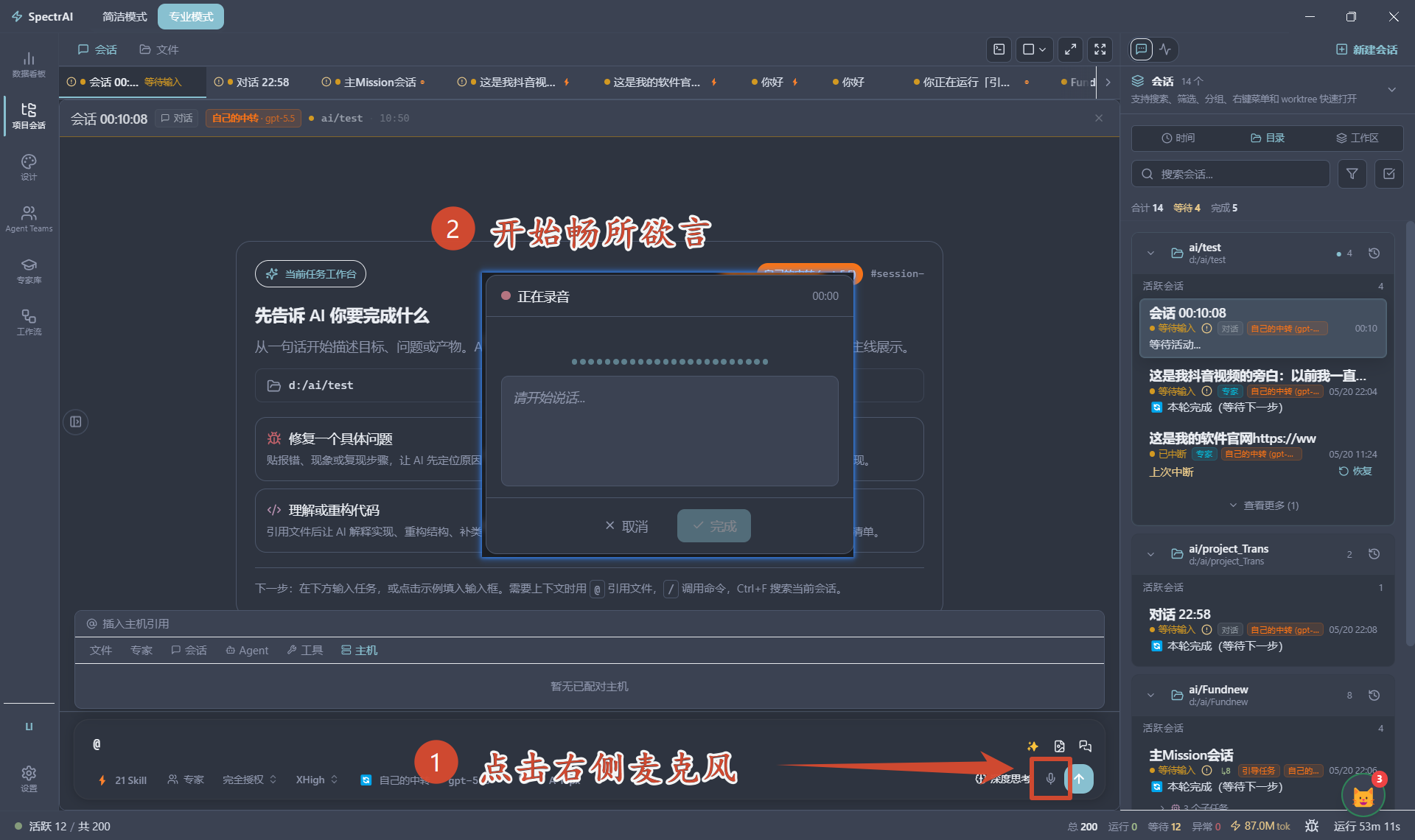
- 需要语音输入时,点击输入框右下角的麦克风按钮,说话结束后自动将语音转写为文字填入输入框。
- 按 Enter 发送(默认)。若在设置中开启了
useCtrlEnter,则需按 Ctrl/Cmd+Enter 发送,此时 Enter 仅为换行。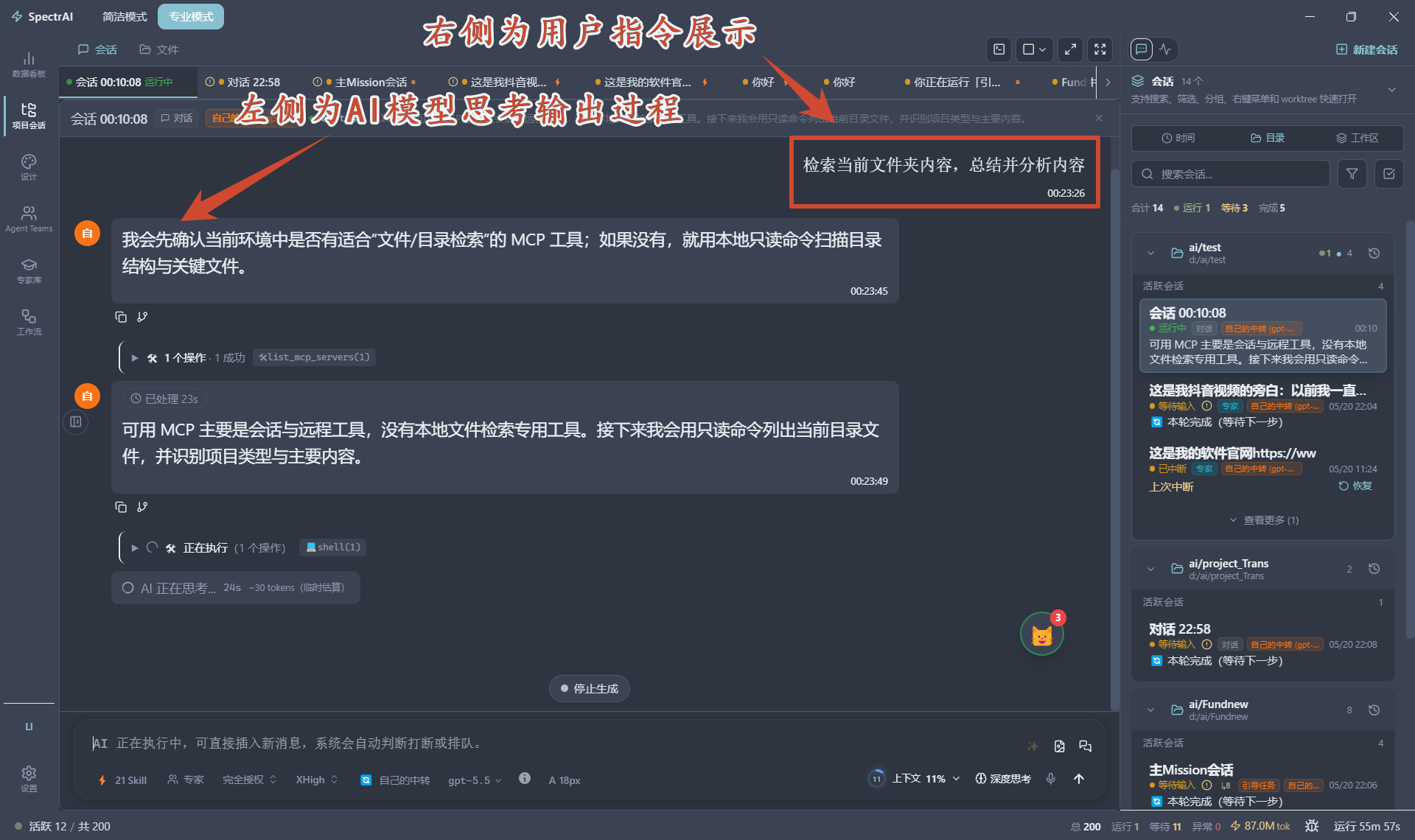
💡 提示Shift+Enter 始终插入换行,与
useCtrlEnter设置无关;在空输入框按 ↑/↓ 可像终端一样翻阅并调出本会话最近发送过的消息。
@ 引用菜单详解
输入 @ 后弹出引用面板,包含以下标签页:
| 标签页 | 用途 | 显示前提 |
|---|---|---|
| 文件 | 引用工作目录内的项目文件路径 | 会话已绑定工作目录 |
| 专家 | 把某个专家角色加入本轮提及 | 始终可用 |
| 会话 | 把另一个会话(或其中某条消息)作为上下文注入 | 始终可用 |
| Agent | 引用当前会话的子 Agent 最新输出 | 存在活跃 Agent |
| 工具 | 直接插入 MCP 工具调用指令 | 已连接 MCP 服务器 |
| 主机 | 引用 Relay 连接的远程主机标识 | 已建立 Relay 连接 |
输入框工具与命令
输入 / 唤出命令菜单,除已安装 Skill 的斜杠命令外,顶部还有一组系统命令:
| 命令 | 作用 |
|---|---|
/provider | 就地切换当前会话的 Provider / 模型 |
/spawn | 填表派生一个子 Agent 执行任务 |
/status | 查看当前会话状态与活跃 Agent |
/plan | 切换 Plan 模式(下一轮生效) |
/goal | 开启 / 设置目标模式(自动续跑直到完成) |
底栏工具条把次要功能收纳到「+」菜单,包含:邀请专家、提示词优化与撤销、引用对话、引用原型、深度思考、推理强度、权限模式、字号、系统提示词查看、目标模式与子 Agent 调度池等。
- 推理强度:Claude / Codex / Grok / OpenAI API 适配器支持在「+」菜单里选择 默认 / Low / Med / High 及更高档(Codex 为 XHigh,部分模型另有 Max)。Claude 会话运行中修改会提示「已保存,新建会话生效」。
- 提示词优化:对当前输入内容做一键润色,可随后撤销回原文。
- 提示词模板:输入框旁的「提示词模板 / AI 优化」按钮打开提示词选择器(见下文)。
操作步骤:使用对话气泡功能
复制消息内容
- 右键点击任意 AI 或用户消息气泡,弹出操作菜单。
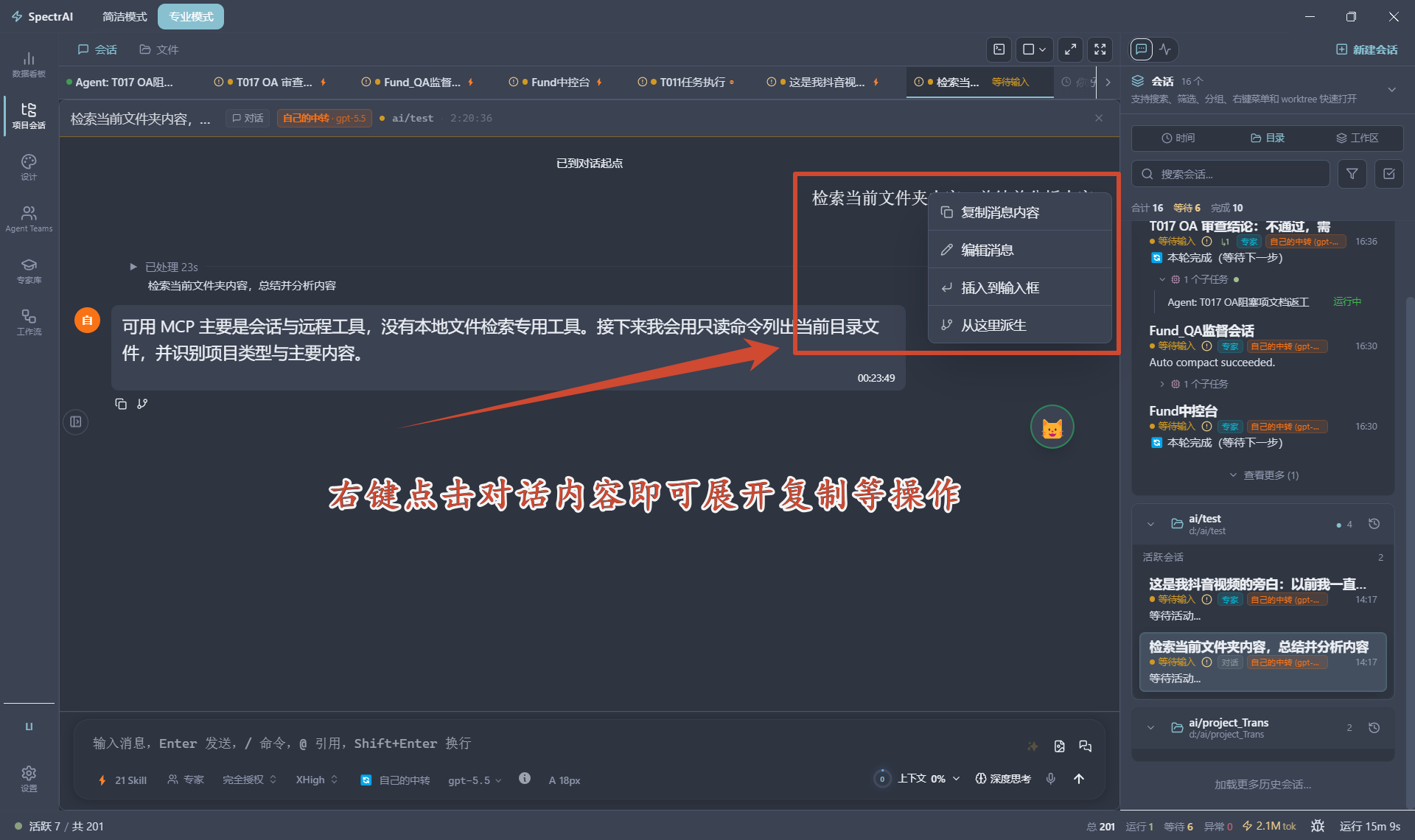
- 选择「复制消息内容」复制消息全文;或先拖选气泡内的文字,再选「复制选中文本」仅复制选区。
- 对于 AI 消息,可选「复制为纯文本」或「复制为 Markdown 原文」,按需选取格式。
- 若 AI 消息包含思考过程,选「复制思考过程」可单独提取推理链文本。
编辑用户消息并重发
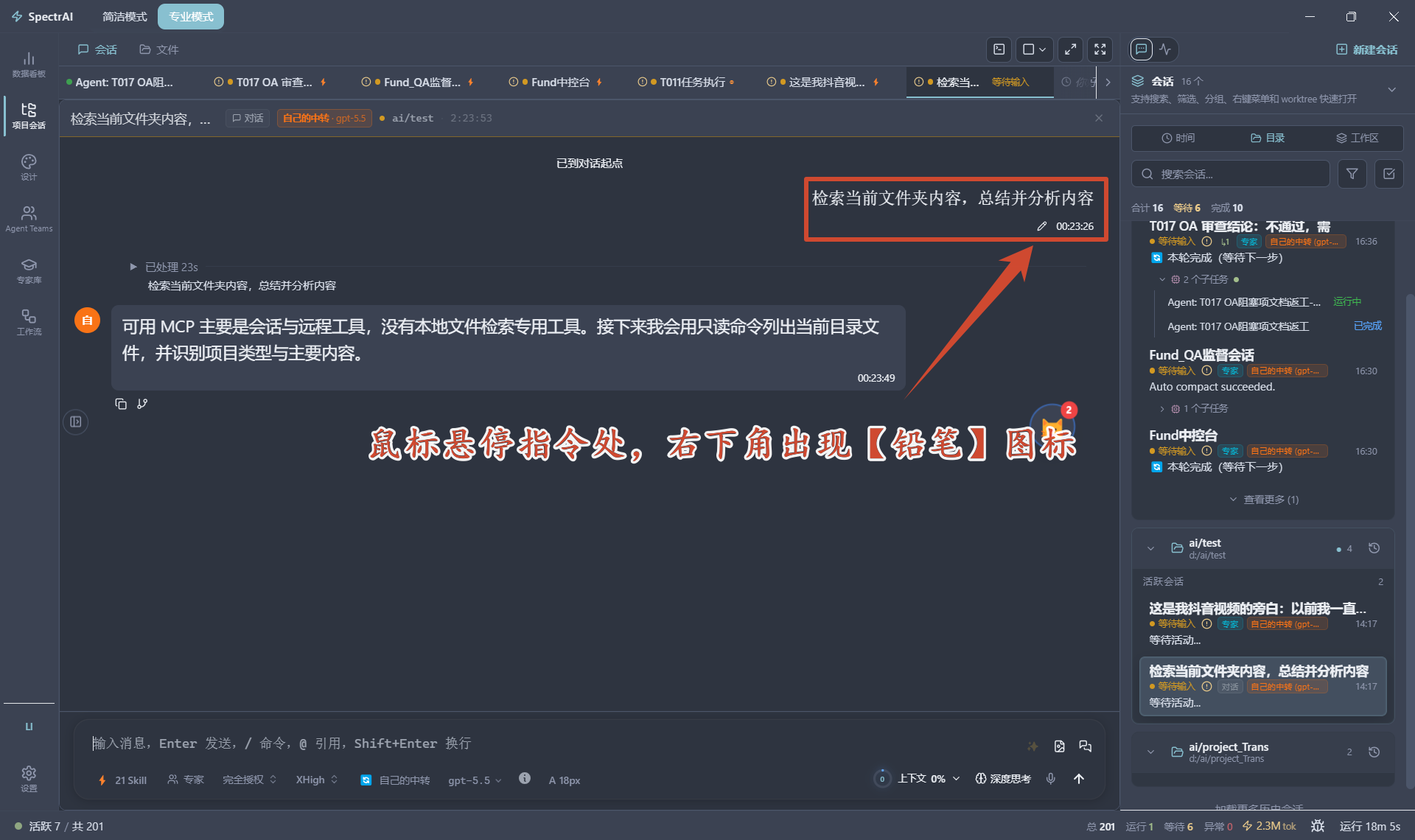
- 右键点击目标用户消息气泡,选择「编辑消息」;或将鼠标悬停在气泡上,点击右上角出现的铅笔图标。
- 气泡内联展开编辑文本框,显示原始消息内容,可直接修改文字。
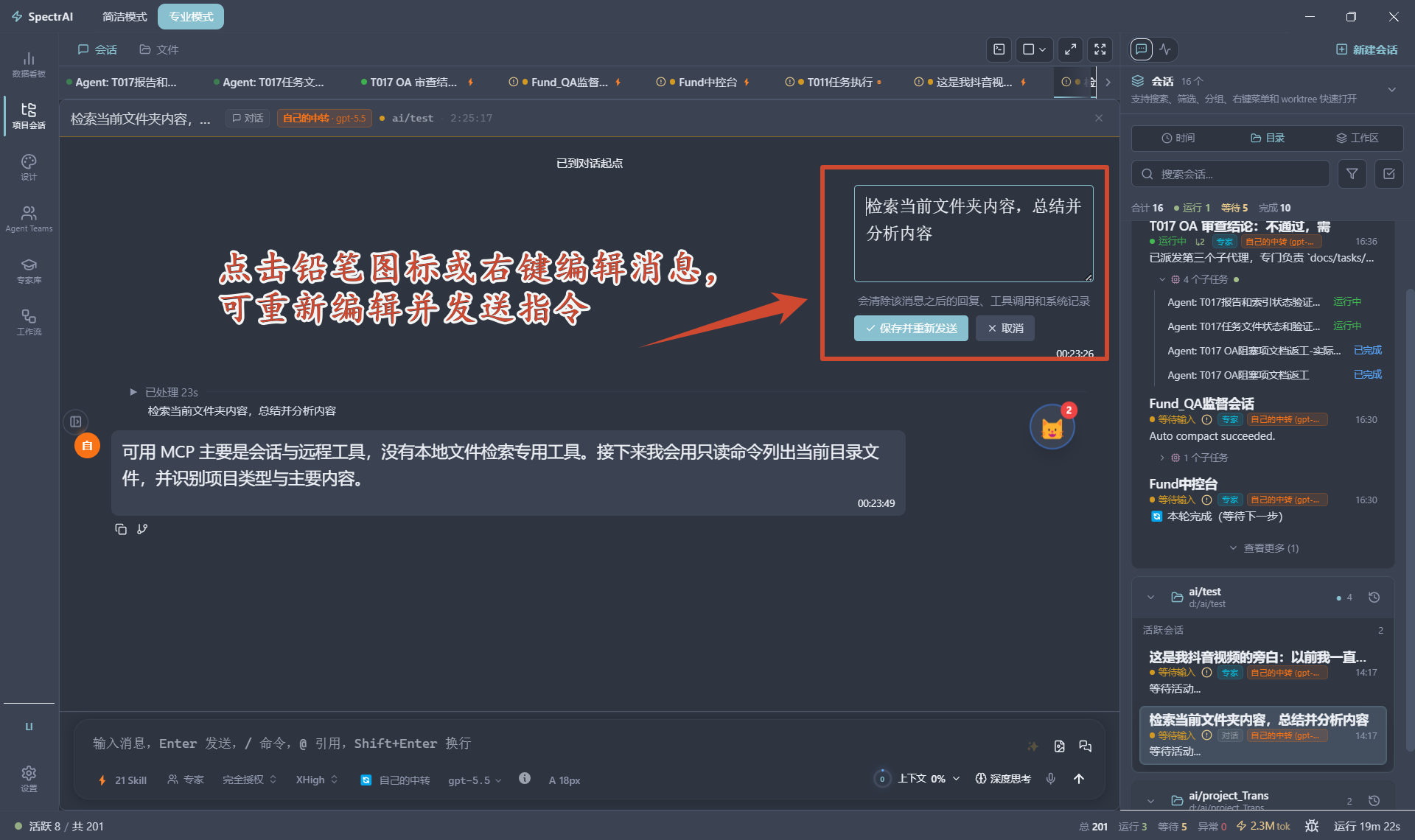
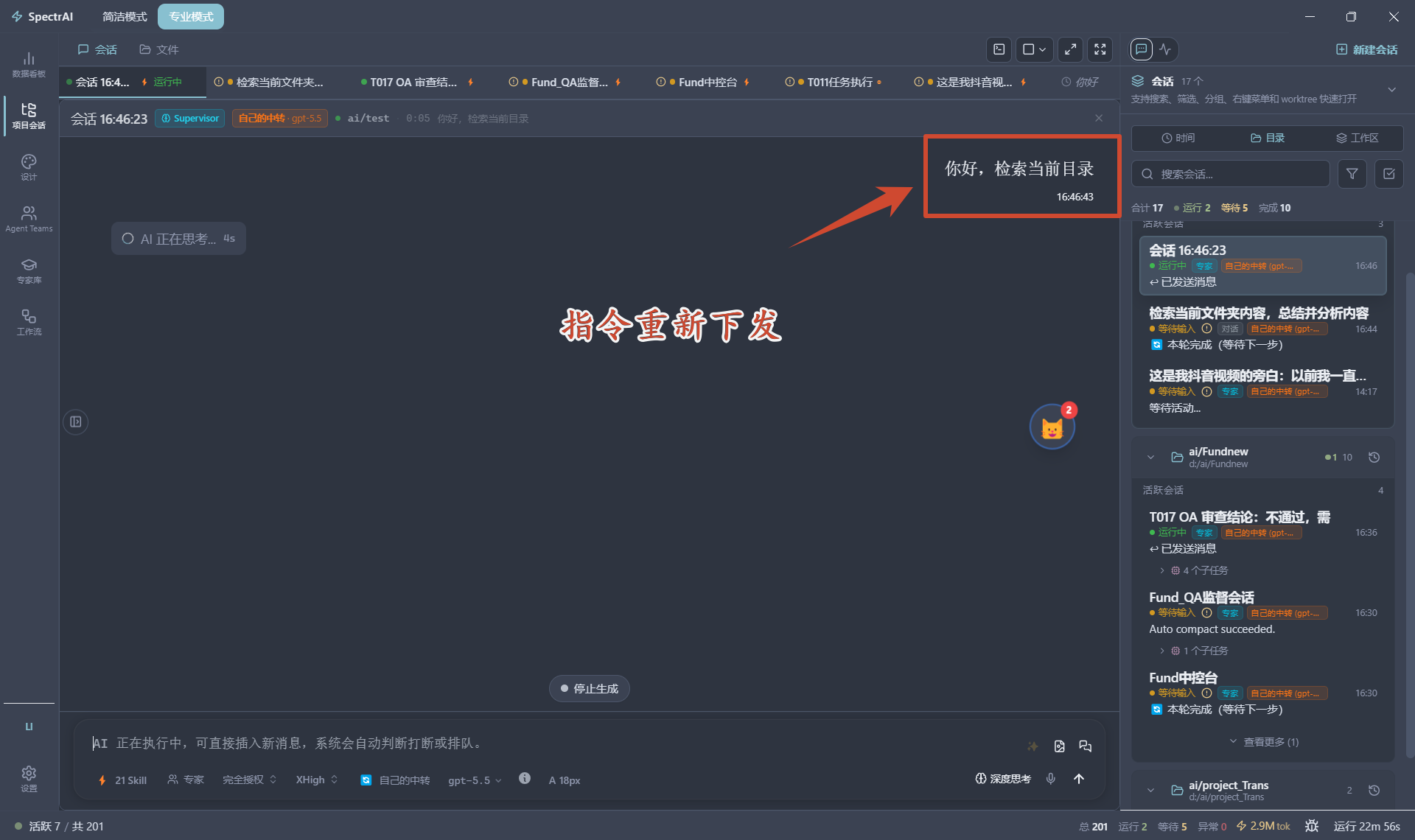
- 修改完成后,点击「保存并重新发送」。SpectrAI 会清除该消息之后的回复、工具调用和系统记录,以修改后内容重新发送,截断点以前的上下文完整保留。
- 点击「取消」退出编辑状态,消息内容不变。
⚠️ 注意编辑后重发会删除该消息之后的所有 AI 回复和工具调用记录,此操作不可撤销。
折叠 / 展开 AI 过程消息
collapseProcessMessages 开启(默认)时,每轮完成后思考过程和工具调用自动折叠,只显示最终回答。
- 点击每轮 AI 回复顶部的折叠标题行(显示本轮「已处理」耗时),展开或收起该轮中间过程。
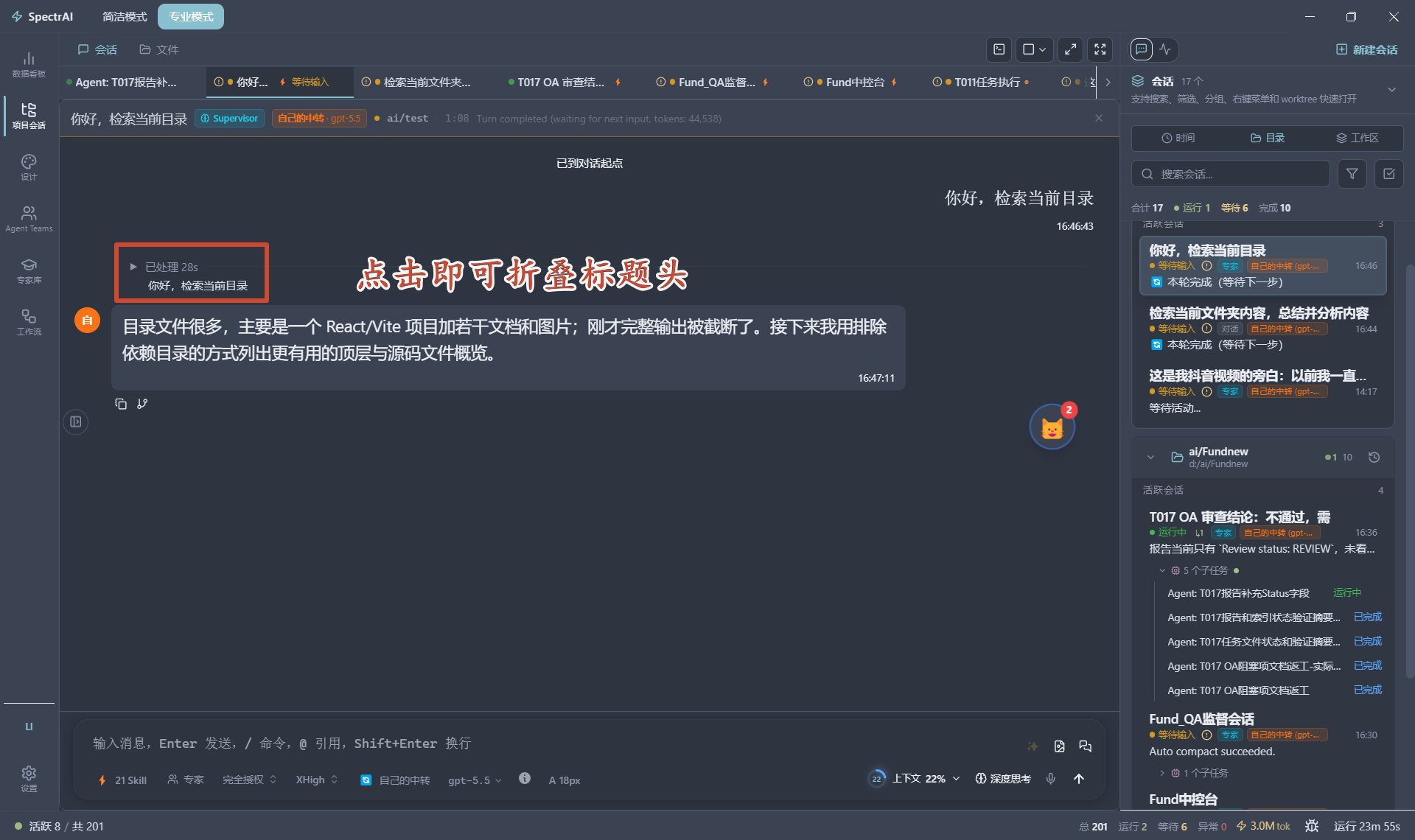
- 同一轮内的多个工具调用会合并为一条展示,思考过程默认收起,展开后可见「思考了 X」的推理链。
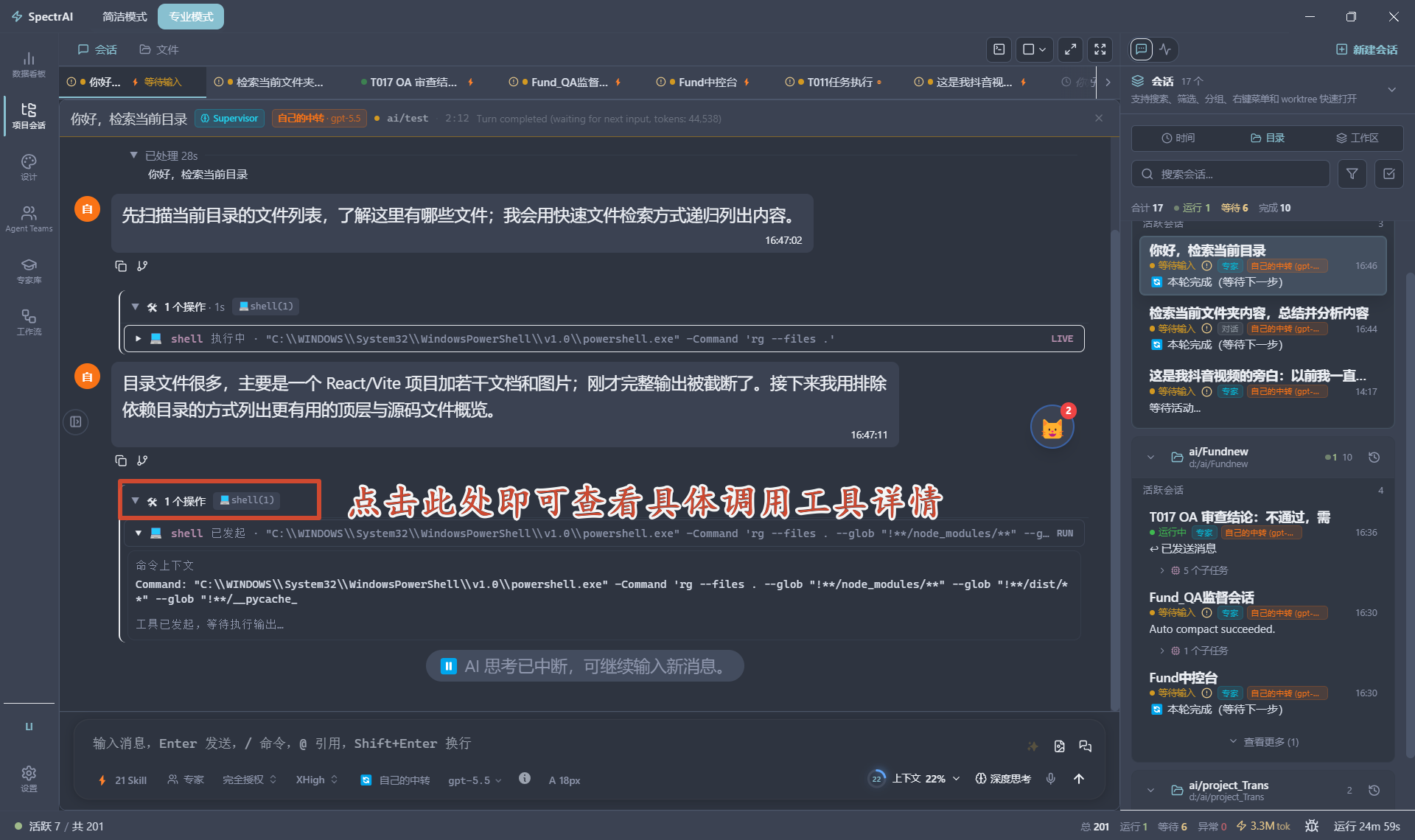
工具调用卡片
AI 使用工具时会显示工具卡片;点击卡片标题行展开,查看完整调用参数和返回结果。文件类结果支持「在编辑器中打开」「复制文件路径」等快捷操作。
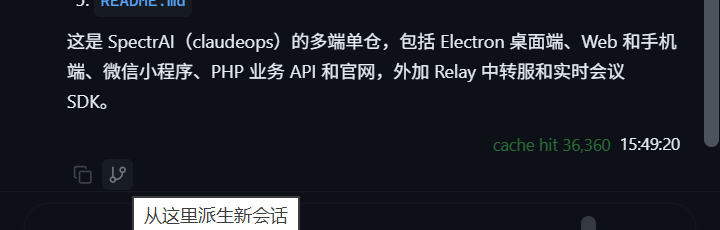
从这里派生新会话
在 AI 回复气泡的悬停操作栏点击「从这里派生新会话」,即可以当前对话为起点开一个新会话。派生会话继承原会话的 Provider、模型、Worktree、子 Agent 白名单、MCP 与权限模式;新会话顶部有一条分割线 pill,点击可一键跳回原会话。
AI 快捷回复建议
在设置中开启「AI 提问时推荐选项」(quickReplyEnabled,默认关闭)后,当 AI 向你提问时会附一组「需要您的选择」快捷选项按钮,点击即可快速回复,也可在下方输入框自定义答案。开关入口见第 9 章 设置与快捷键。
💡 提示对 AI 给出的建议,可用回复气泡上的「从这条建议生成任务」把它直接落成一条任务(在专家/团队场景中可用)。
跳转到最新与轮次耗时
- 当你向上滚动离开底部较远时,对话区右下角出现「跳转到最新内容」浮动按钮,点击回到最新消息。
- 每轮 AI 回复顶部显示本轮「已处理」耗时 chip;对话区左侧的消息跳转轨(默认开启)可快速跳到历史中的某条提问。
操作步骤:时光机回滚
时光机让你把整个会话回退到任意一条历史消息之前的状态,适用于所有 Provider 的会话。
- 右键点击要回退到的那条消息气泡。
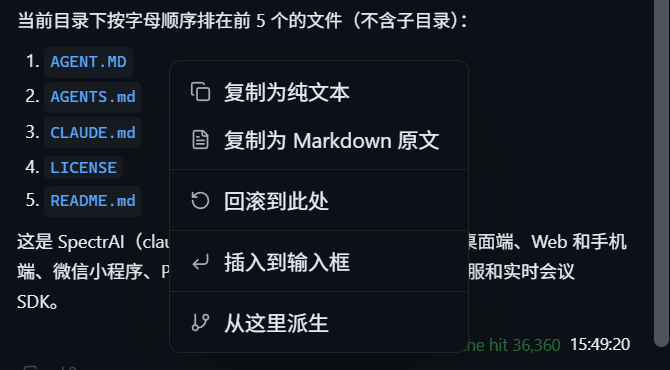
- 选择「回滚到此处」,会话状态回退到该消息之前,其后的对话与改动被撤下。
⚠️ 注意回滚会撤下该消息之后的对话记录,操作前请确认无需保留后续内容。
操作步骤:设定目标模式
- 在输入框输入
/goal,或从底栏「+」菜单选择「目标模式」,输入框切换到目标编写态。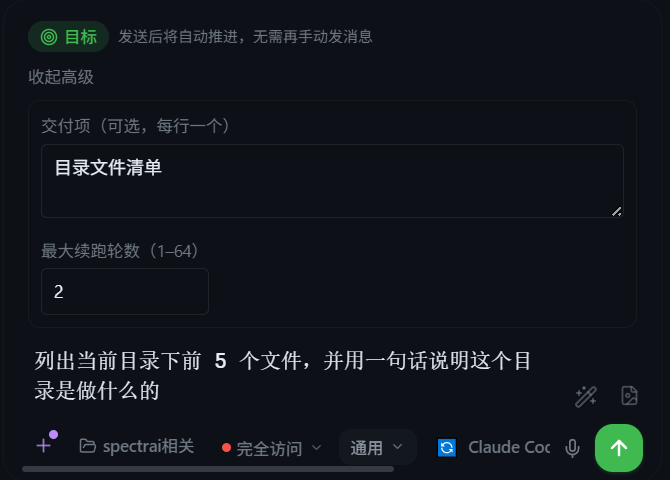
- 填写最终目标(必填),可选填交付清单(每行一项)与最大续跑轮数,发送即开启。
- 开启后会话顶部出现「🎯 目标模式」状态条,显示状态(进行中 / 已暂停 / 已阻塞 / 已完成等)、清单完成进度与续跑计数,并提供暂停 / 继续 / 清除 / 编辑按钮。

💡 提示目标模式让 AI 自动续跑直到目标达成或触及续跑上限;配套的目标护栏与漂移检测见第 11 章 套餐与模式。
操作步骤:开关 Plan 模式
- 在输入框「+」菜单点「PLAN 模式」,或输入
/plan切换;开启后会话列表 / 标签上出现紫色「PLAN」徽标,点击徽标即可关闭 Plan、回到普通 Agent。会话列表中的紫色 PLAN 徽标截图待补素材 - Plan 开启后发送消息,AI 只做分析与规划,并把方案写入
plan.md;改动从下一轮生效,当前正在流式输出的回复不受影响。 - 规划完成后弹出审批面板,点「批准计划」进入执行,或「拒绝计划」退回。计划审批面板,含批准计划与拒绝计划按钮截图待补素材
- 需要跨 Provider 接力时,可在「Plan 阶段路由配置」里分别指定 Plan 阶段与 Execute 阶段使用的 Provider / 模型,并设置 Execute 失败备选链。
💡 提示
plan.md可通过计划文档预览抽屉随时查看,并在会话间持久化;尚未生成时会提示「在 Plan 模式下发送消息,AI 会自动生成规划文档」。
操作步骤:管理上下文
查看上下文用量
- 观察输入框旁的上下文光环按钮,圆环颜色随占用率变化:低于 60% 蓝紫(安全),60%–85% 黄色(注意),高于 85% 红色(危险,带强化辉光)。
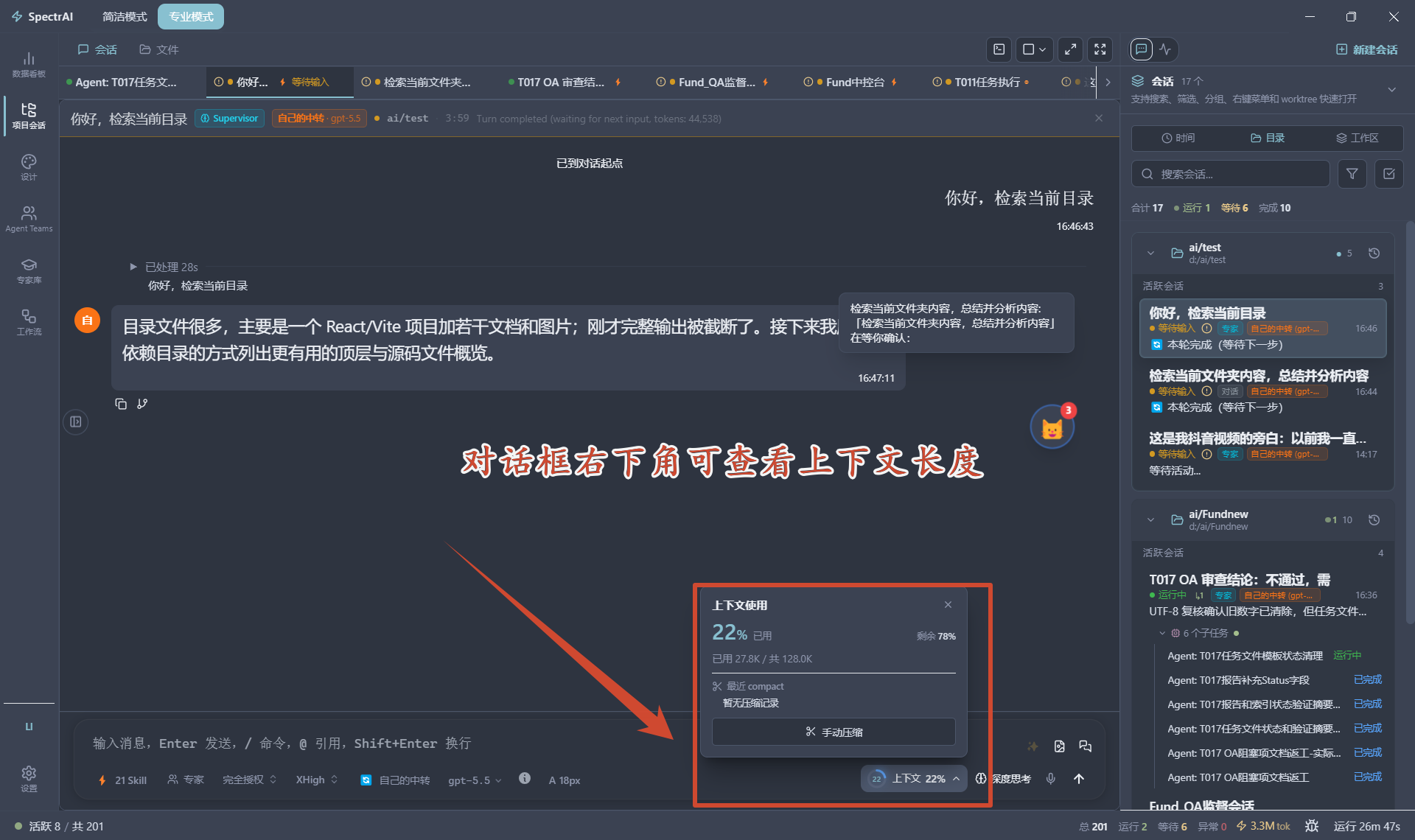
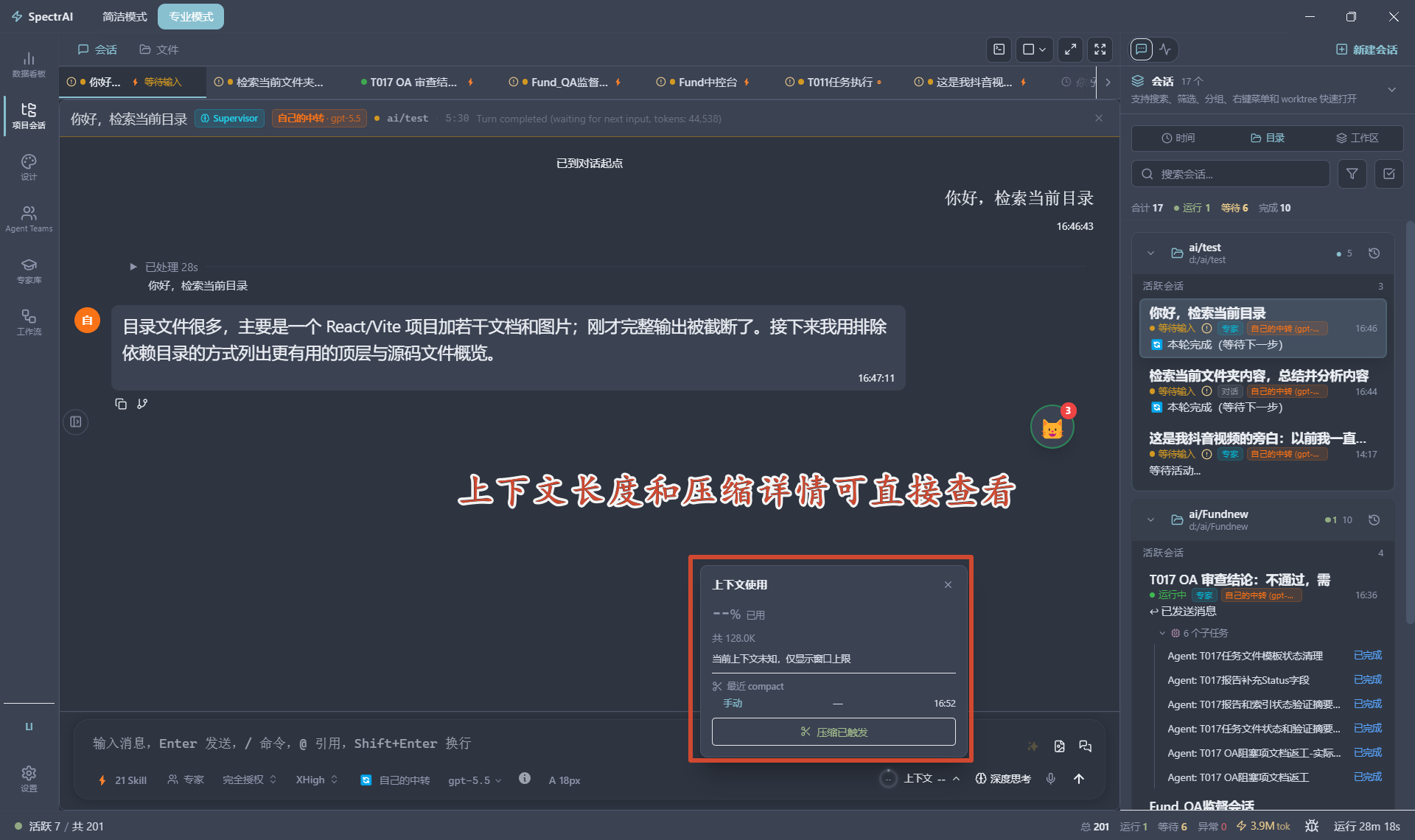
- 点击或悬停光环按钮,弹出「上下文使用」详情卡片:展示已用百分比与剩余、已用 Token / 窗口上限、会话累计 Token,以及最近几次 compact 的前后对比。
手动压缩上下文
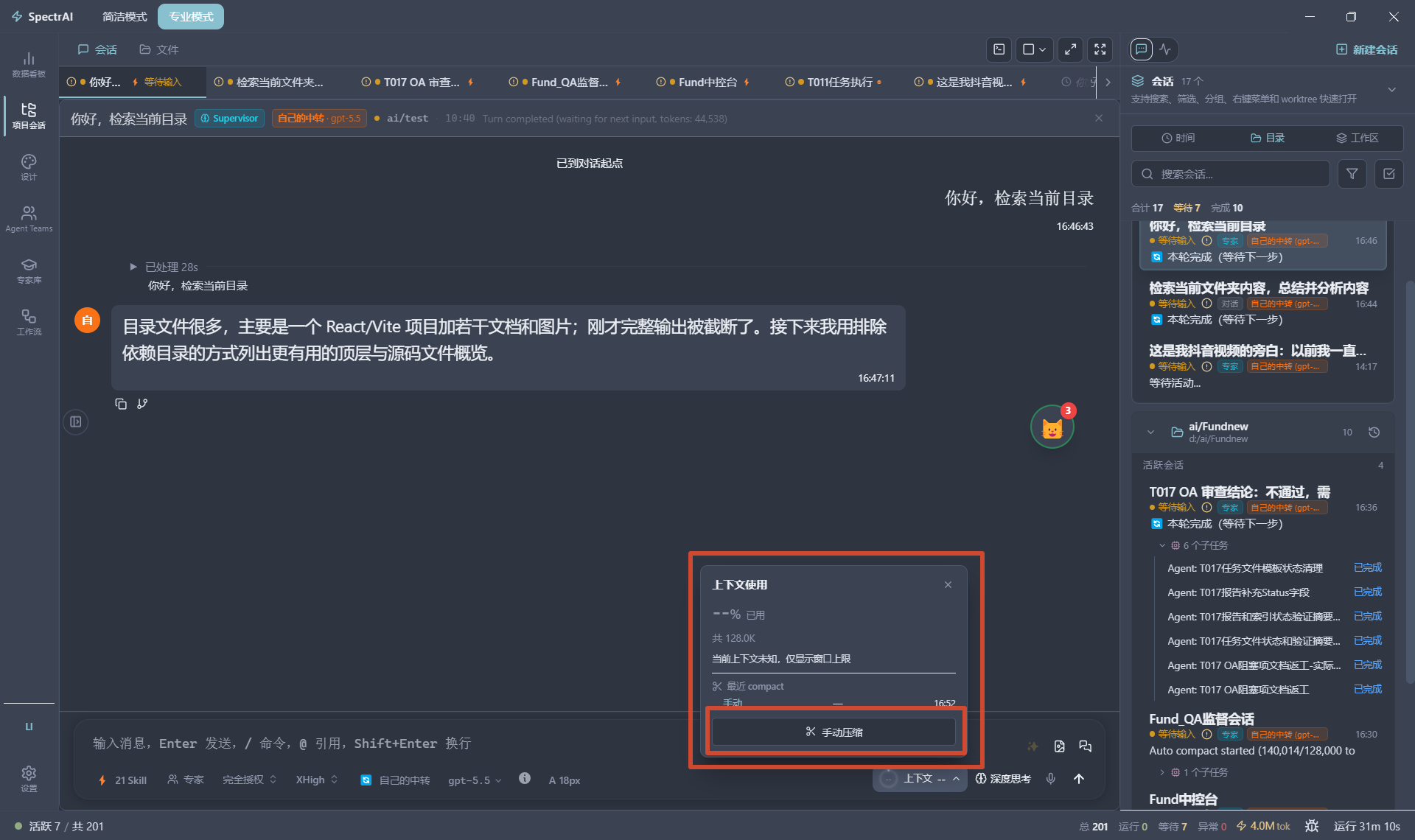
- 点击上下文光环按钮,在弹出详情卡片底部点击「手动压缩」按钮(部分 Provider 才支持)。
- SpectrAI 调用
summaryProviderId指定的 Provider(留空则使用当前 Provider)将历史对话摘要为一条系统消息,后续对话在此摘要基础上继续。
💡 提示上下文使用率接近 80% 时建议手动压缩,避免超出模型限制导致会话中断;开启
showAutoCompactNotification后,SpectrAI 自动压缩时会弹出提示。
操作步骤:切换会话内目录权限
目录权限决定 AI 能读写的路径范围,底栏「目录权限」chip 常显当前档位,会话内切换立即生效、无需重启。
- 点击底栏「目录权限」chip,弹出三档选项。
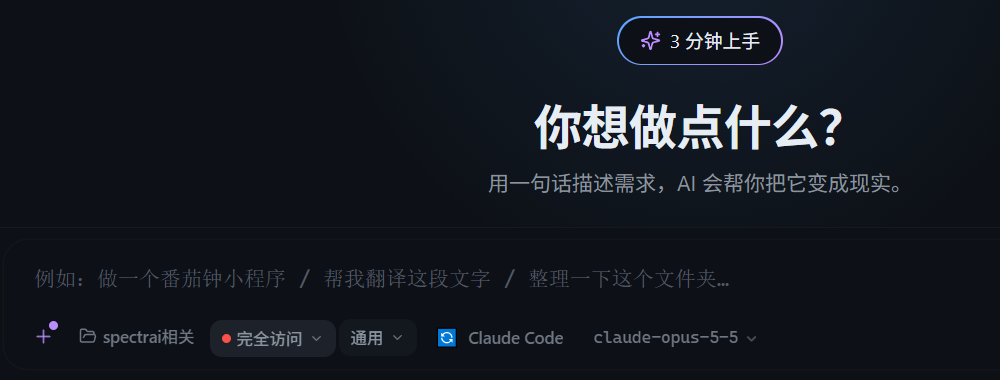
- 选择目标档位:
- 项目目录:仅当前项目 / 工作区可操作。
- 用户目录:允许在用户目录内操作,适合处理文档 / 桌面文件(新建会话默认)。
- 完全访问:读写均可超出工作区,仍保护系统目录。
- 切换成功即提示「目录权限已热更新」,同一选择会落为下次新建会话的默认。
⚠️ 注意选择「完全访问」意味着 AI 可读写工作区以外的路径,chip 会显示红色小圆点并给出风险提示,仅在信任任务来源时使用。
操作步骤:分享会话
- 在会话上找到分享入口,打开「分享会话」对话框。
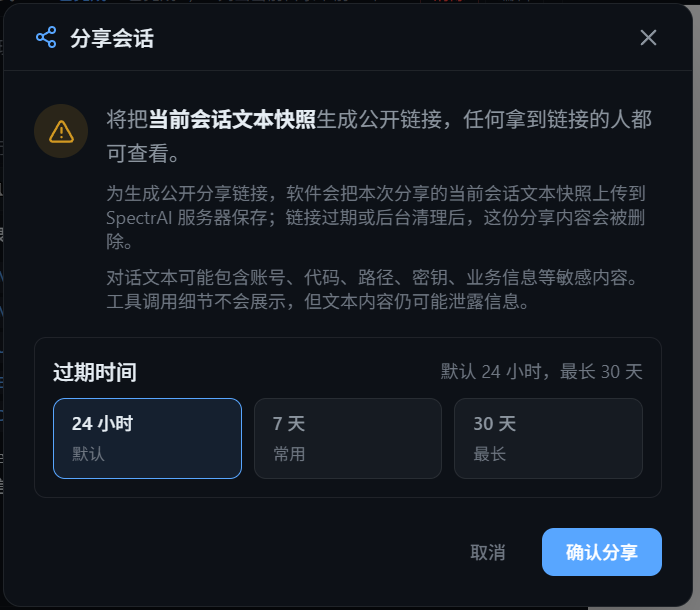
- 选择链接过期时间(24 小时 / 7 天 / 30 天,默认 24 小时、最长 30 天),点击「确认分享」生成公开链接。
- 生成后可「复制链接」或「浏览器打开」查看公开页;链接过期或后台清理后,分享内容会被删除。
⚠️ 注意分享会把当前会话文本快照上传到 SpectrAI 服务器生成公开链接,任何拿到链接的人都可查看。对话文本可能包含账号、代码、路径、密钥等敏感信息(工具调用细节不展示),分享前请确认无泄密风险。
操作步骤:在对话中生图与生视频
- 在设置中配置好独立的「生图」/「生视频」中转通道(入口
设置 → AI 模型 → 生图 / 生视频,详见第 9 章 设置与快捷键)。 - 在对话里直接描述你想要的画面或视频,AI 通过对应通道生成,结果以图片 / 视频形式内联显示在回复中。
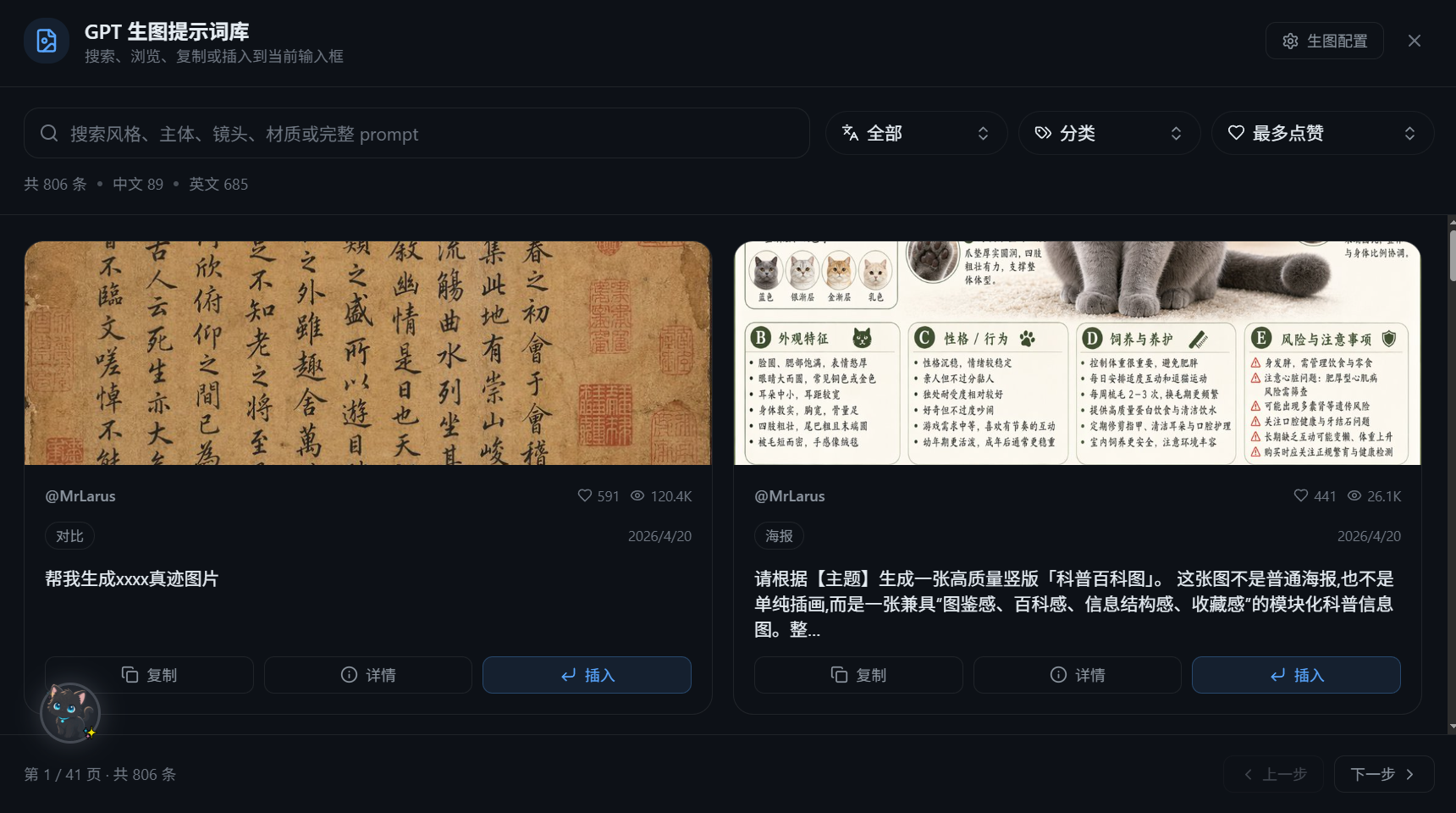
- 开启按需生图提示词库后,输入框会多一个图片按钮,点击可从提示词库挑选并插入生图提示词。
操作步骤:使用提示词选择器
- 点击输入框旁的「提示词模板 / AI 优化」按钮,打开提示词选择器。

- 在面板顶部切换分类标签,含「⭐ 常用」(收藏)、「📝 我的」(自定义)及内置分类;用搜索框按关键词过滤模板。
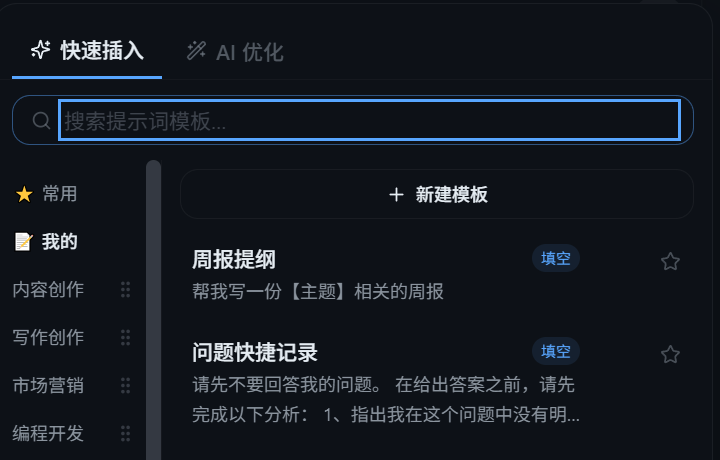
- 点击模板右侧的星标可加入 / 移出收藏;含【变量】的模板会先进入填空表单,填好后再插入输入框。
操作步骤:导出与会话管理
导出到 Obsidian
- 在左侧边栏右键点击目标会话,在上下文菜单中选择「导出到 Obsidian」。
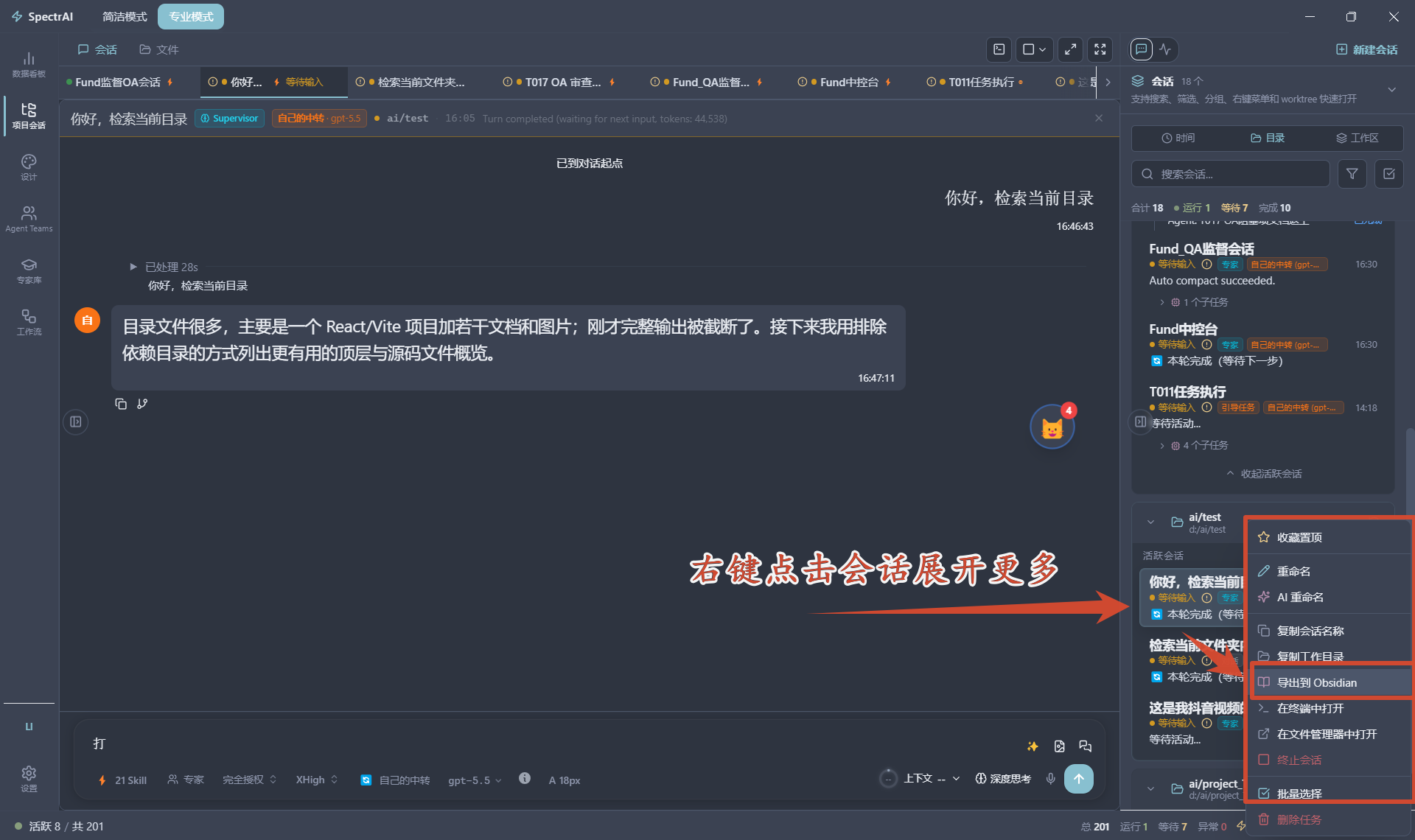
- 若
obsidianVaultPath尚未设置,SpectrAI 弹出目录选择对话框,选择 Obsidian Vault 文件夹后保存配置。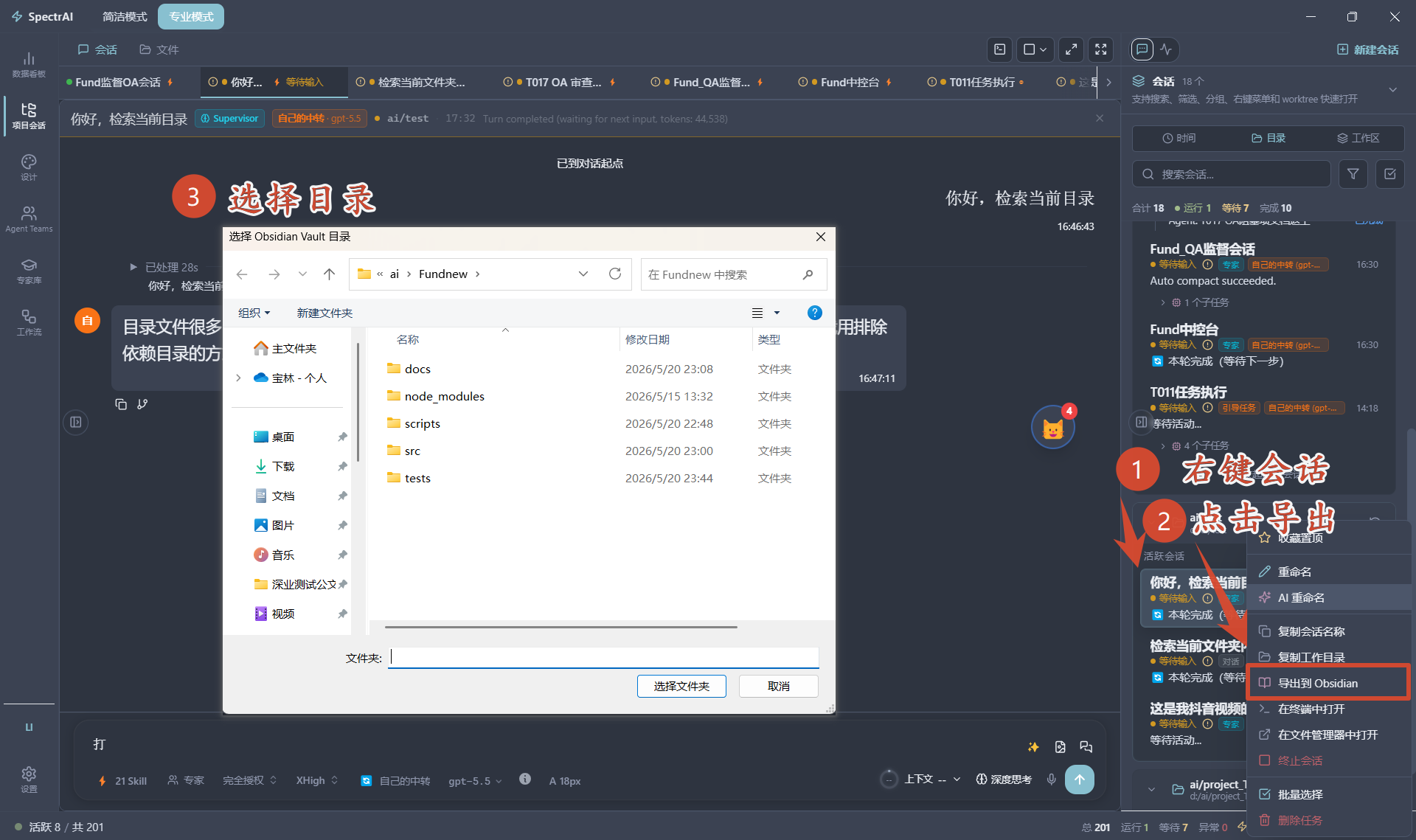
- 导出成功后弹出提示,显示生成的 Markdown 文件路径。
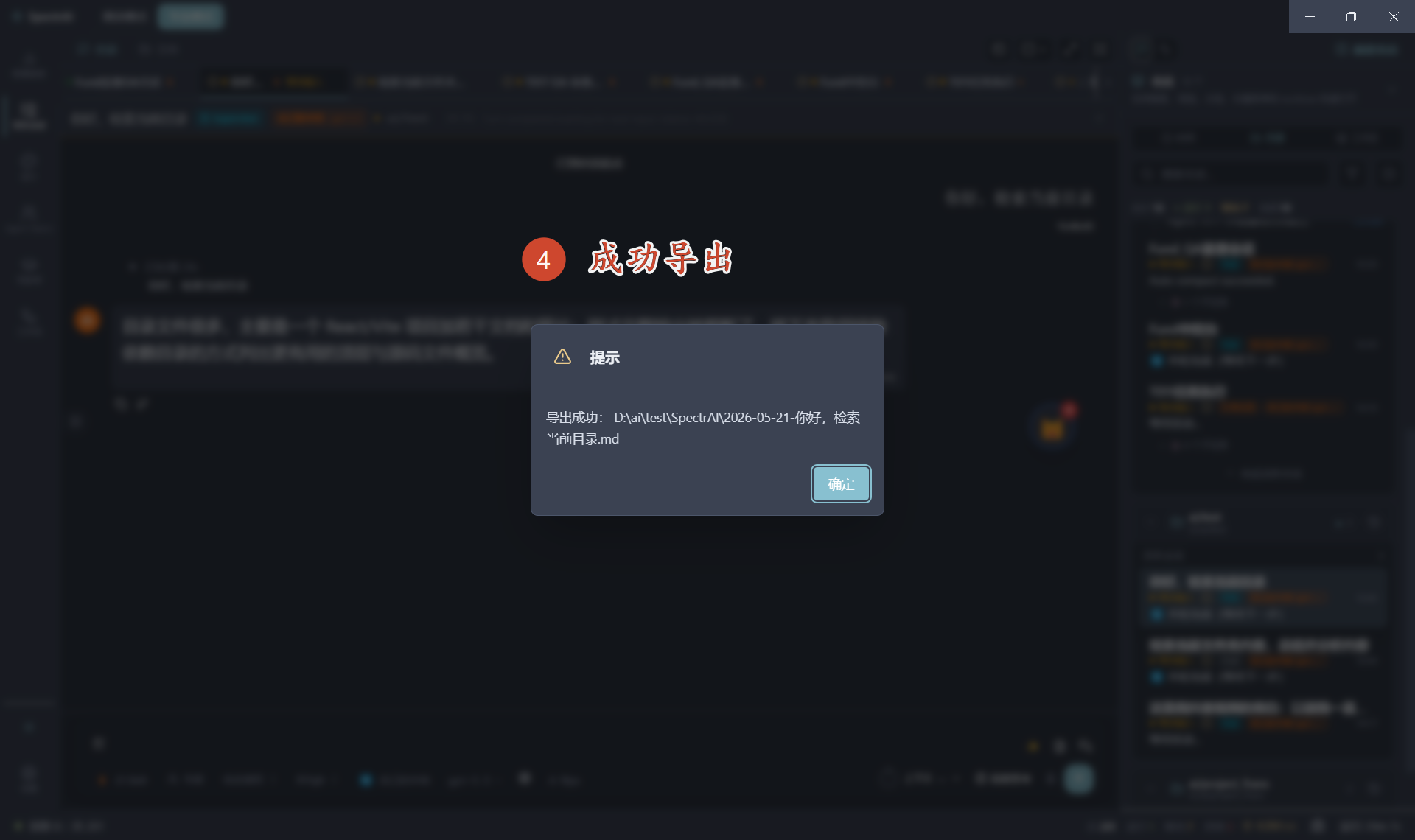
🔧 高级批量导出多个会话到 Obsidian:在侧边栏右键任意会话选择「批量选择」,勾选目标会话后选择「导出到 Obsidian」。
收藏与置顶会话
- 在侧边栏右键点击会话,选择「收藏置顶」;被收藏的会话移至列表顶部并显示星标。
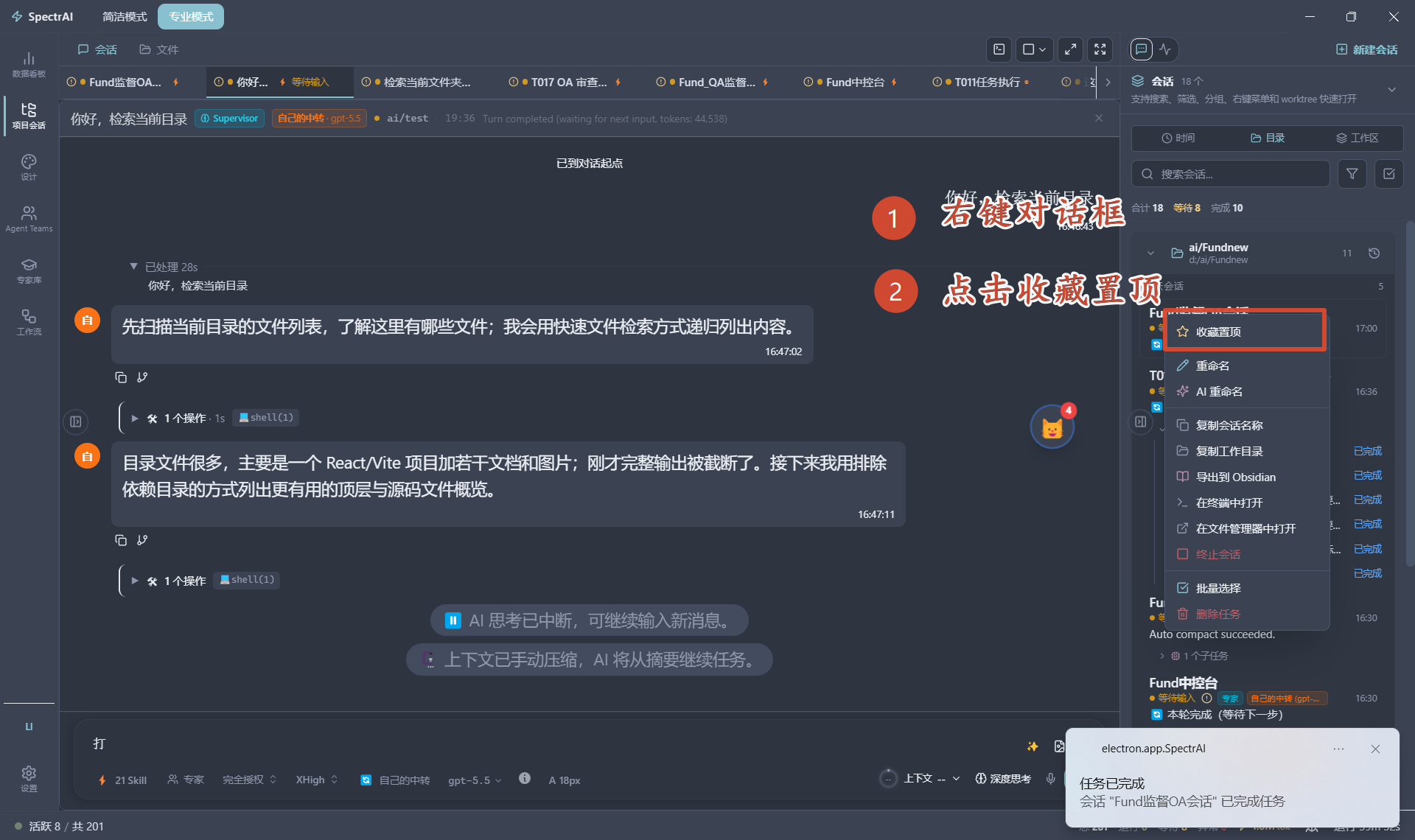
- 再次右键选择「取消收藏」可解除置顶状态。
重命名会话
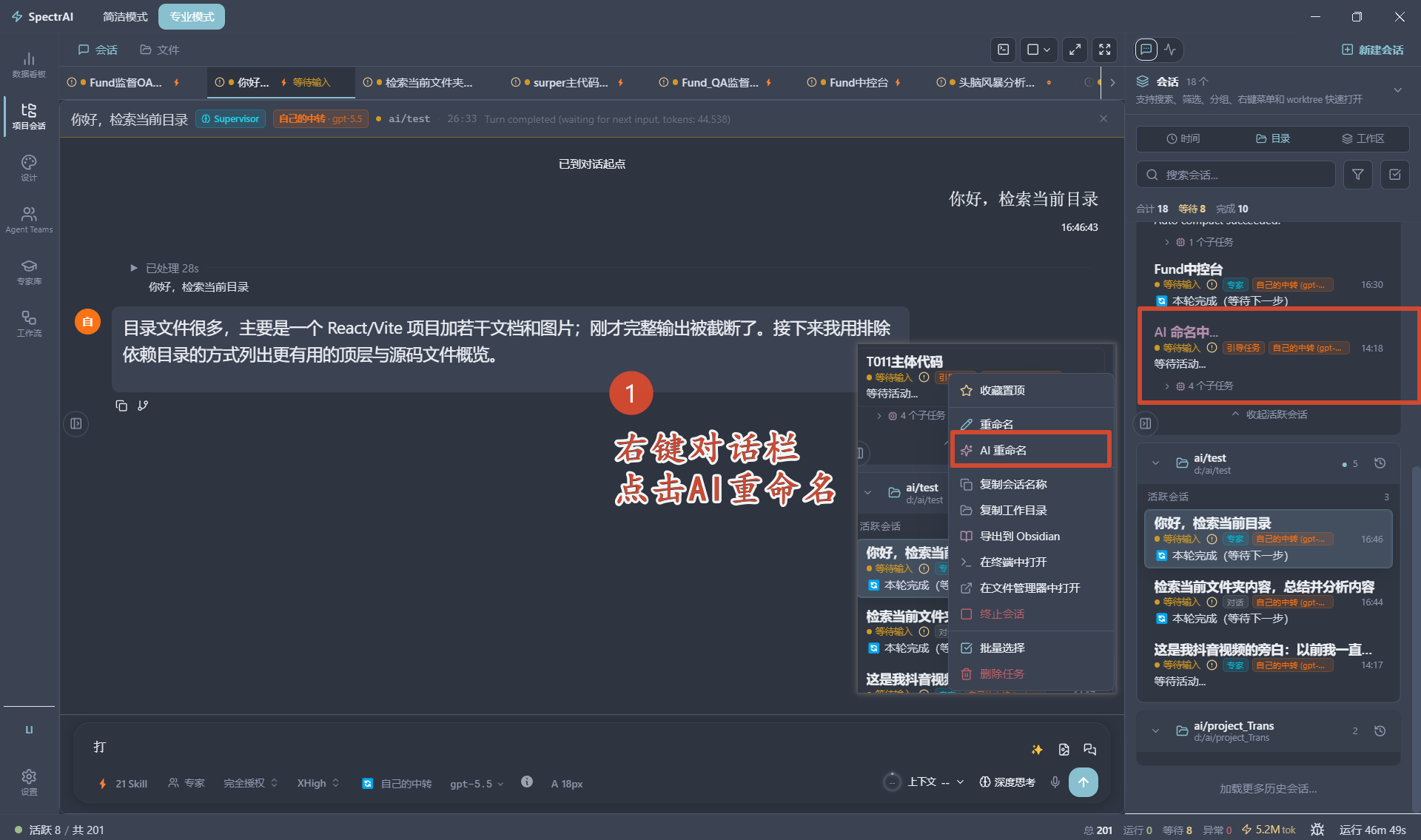
- 在侧边栏右键点击会话,选择「重命名」,会话名称变为内联可编辑输入框,输入新名称后按 Enter 确认。
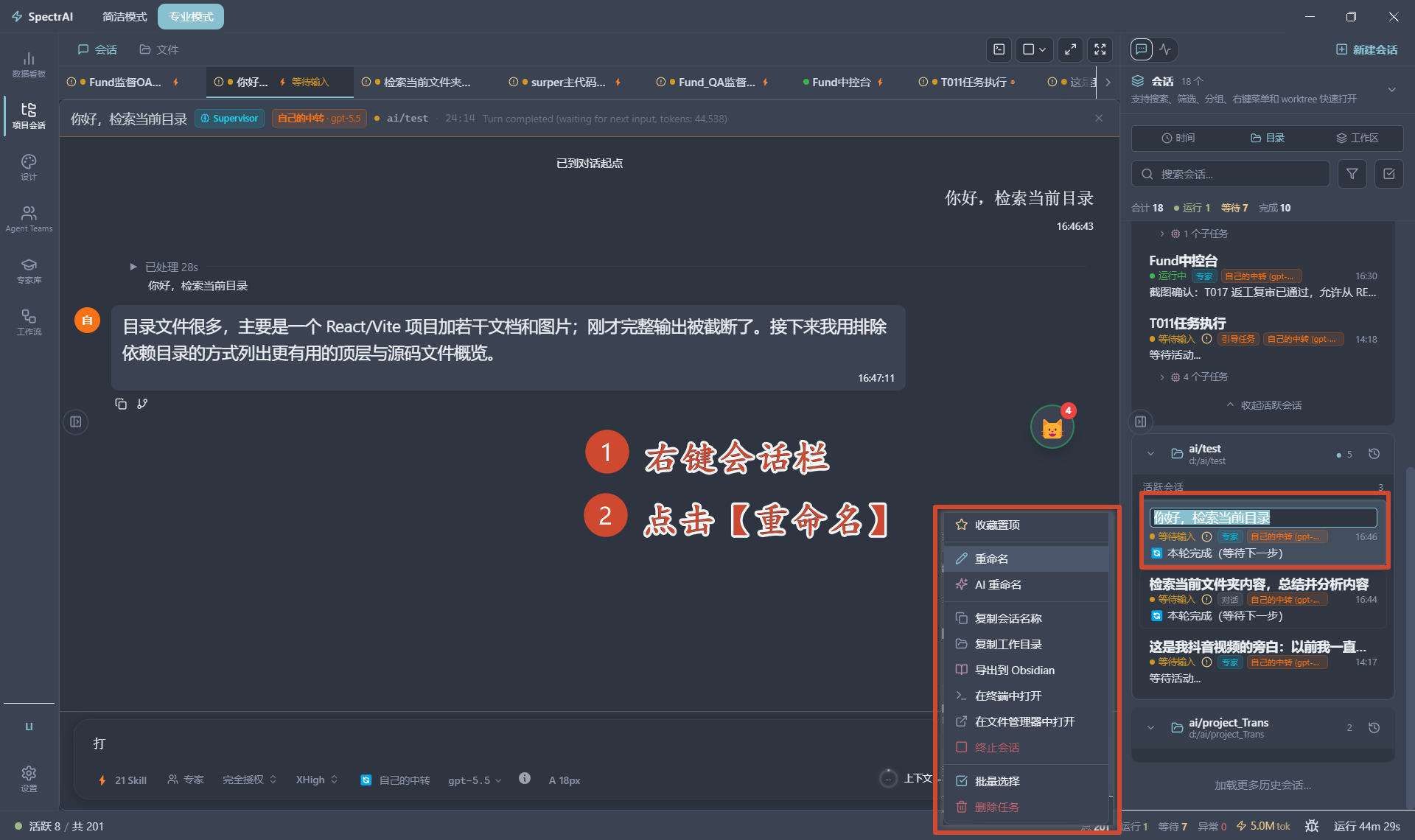
- 也可选择「AI 重命名」,让 AI 根据对话内容自动生成简洁标题,生成期间显示「AI 命名中…」状态。
终止与删除会话
- 对正在运行的会话,右键选择「终止会话」立即停止 AI 当前执行。
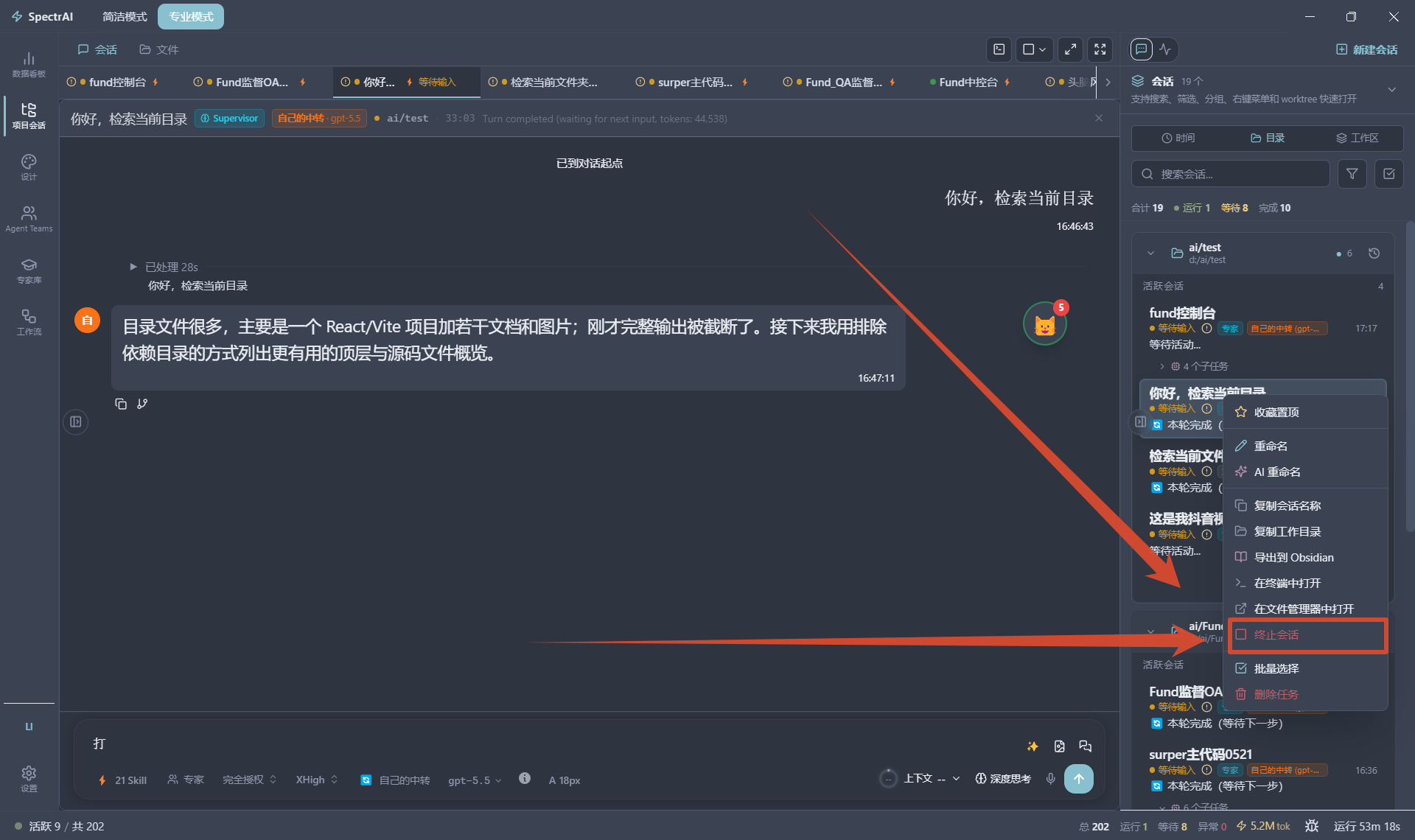
- 右键选择「删除任务」,确认弹窗后永久删除该会话及其全部消息记录。
❌ 不要对正在运行的会话直接选「删除任务」;请先终止会话,再执行删除,否则可能残留未完成的后台进程。
在终端 / 文件管理器中打开工作目录
- 右键会话选择「在终端中打开」,以会话工作目录为起点打开系统终端。
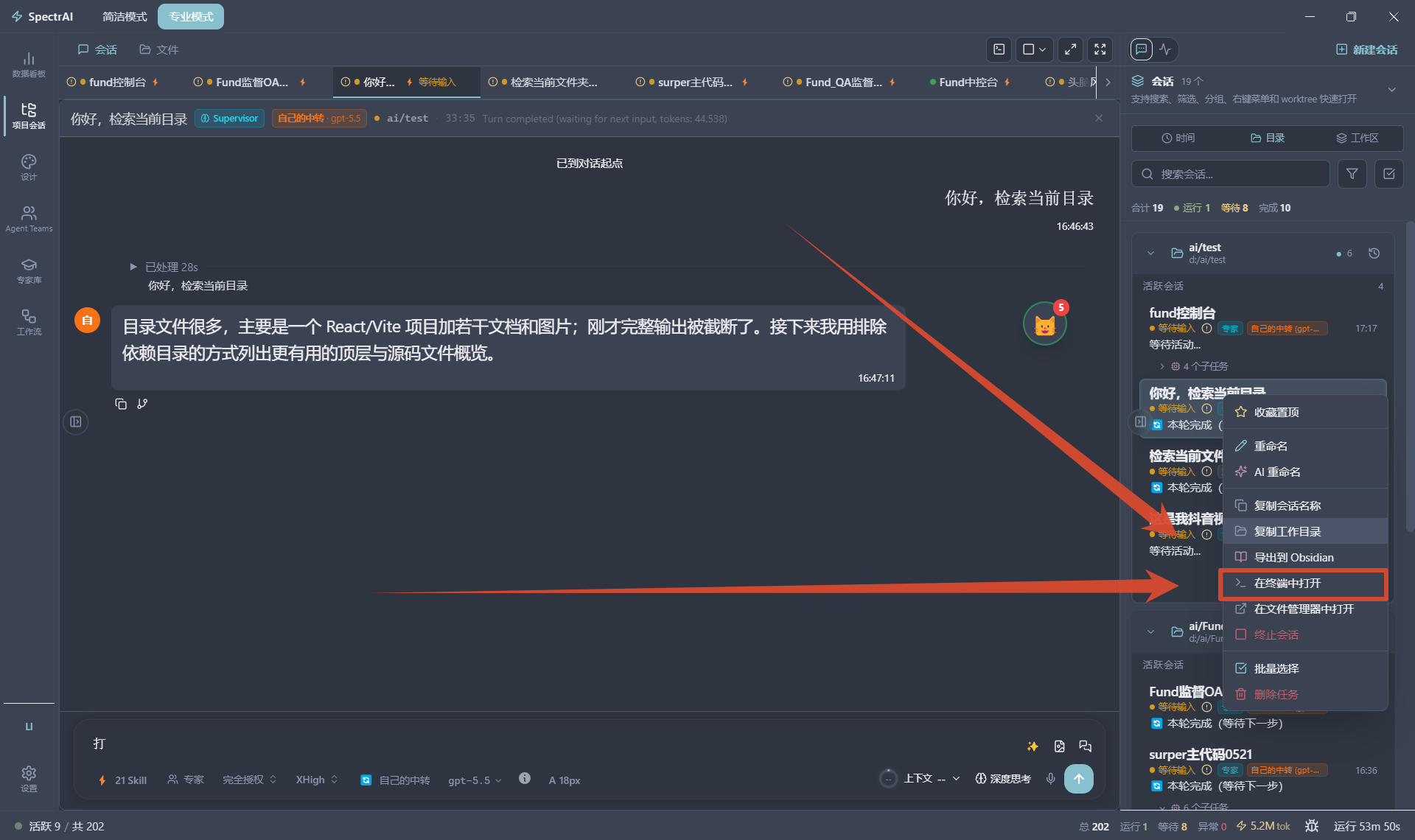
- 选择「在文件管理器中打开」可用系统文件资源管理器定位工作目录。
操作步骤:切换与搜索会话
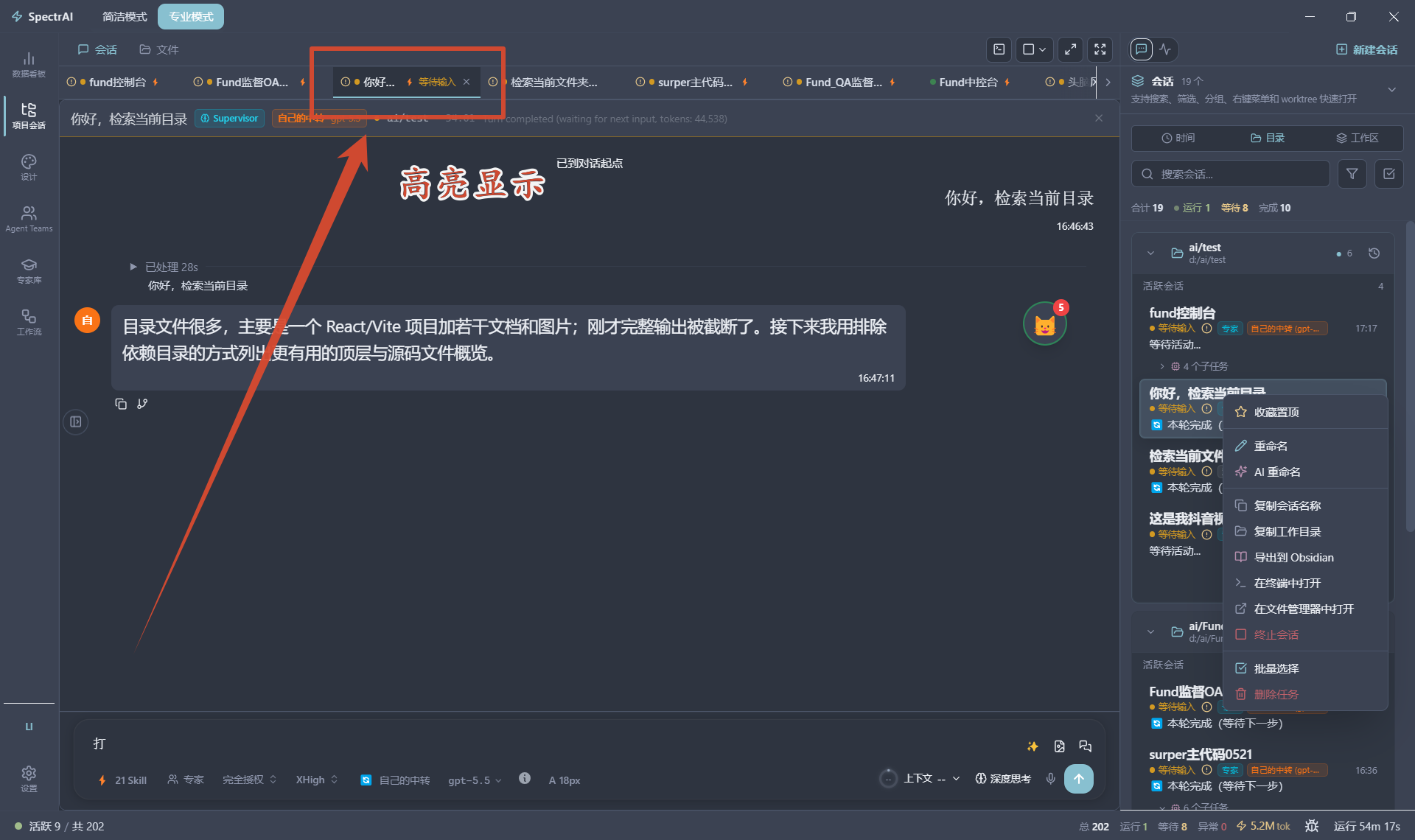
- 在顶部标签页直接点击目标会话标签切换;或在左侧侧边栏会话列表中点击任意条目跳转。
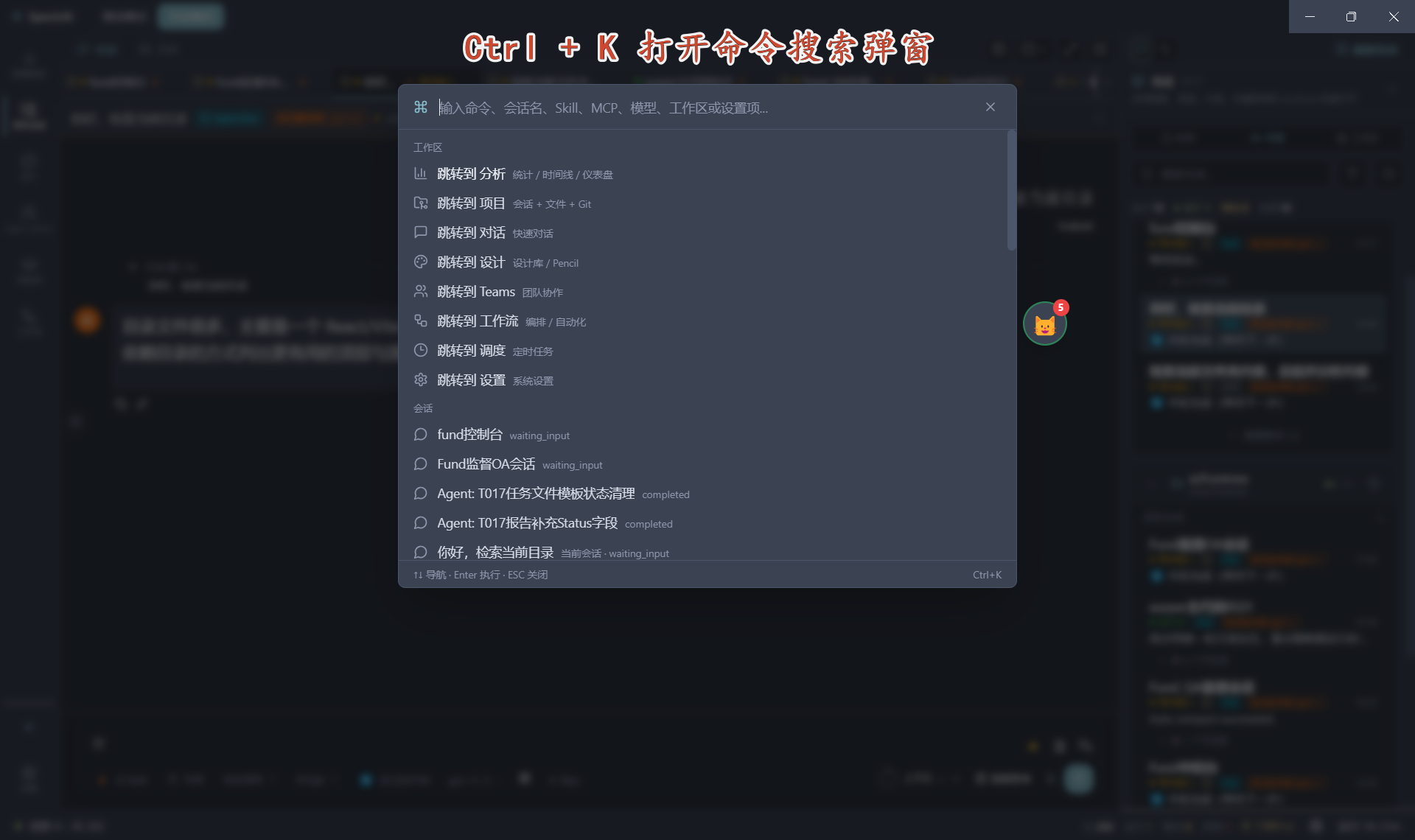
- 按 Ctrl/Cmd+K 唤出命令面板,输入关键词快速定位并跳转到目标会话、Skill、MCP、模型或工作区。
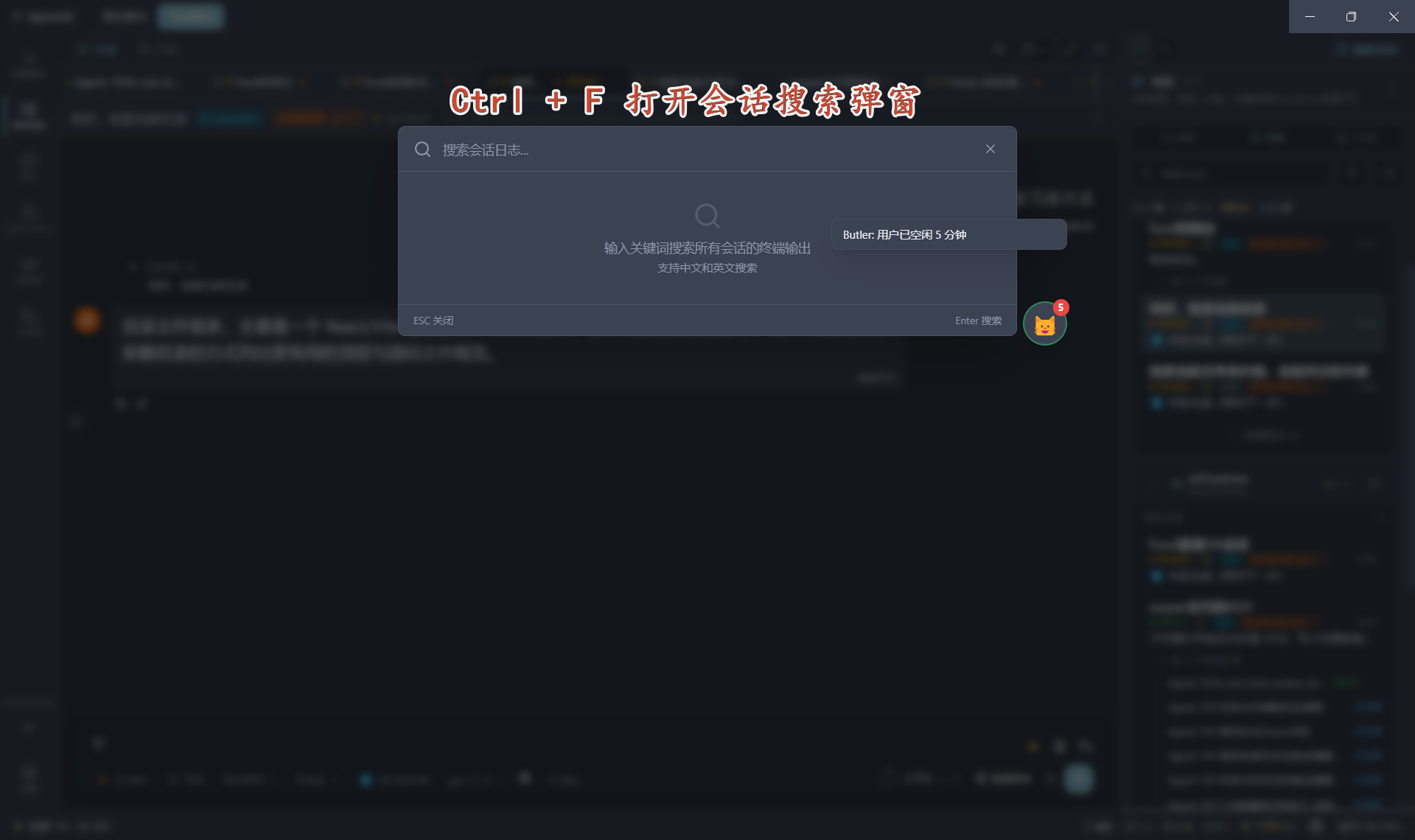
- 在对话区按 Ctrl/Cmd+F,在当前会话的消息内容中搜索关键词并高亮匹配结果。
高级用法
运行中插队发送与底部队列
会话运行时输入框仍可继续输入并发送。运行中发送的消息不会打断当前回合,而是排队并在当前回合的安全边界注入,底部的进度摘要会显示「队列 N」「运行中插入 N」等状态,让你随时了解还有多少消息在等待处理。
向当前会话定时注入消息
会话级定时提醒 / 向当前会话注入定时消息由定时任务向导承载,可让计划在指定时间把一条消息投递进当前会话。调度器的完整用法见第 13 章 工作流、原型与定时任务。
详细配置
以下设置项均可通过 Ctrl/Cmd+, 打开设置面板后进行修改。
| 字段名 | 类型 | 默认值 | 作用 | 入口位置 |
|---|---|---|---|---|
| useCtrlEnter | boolean | false | 开启后改为 Ctrl+Enter 发送消息,Enter 键变为换行;关闭时 Enter 直接发送 | 设置 → 常规 → 输入行为 |
| fontSize | number | 14 | 对话区字体大小(单位 px),影响所有消息气泡的文字尺寸 | 设置 → 常规 → 显示 |
| alwaysReplyInChinese | boolean | false | 开启后 AI 始终以中文回复,即使 prompt 使用其他语言编写 | 设置 → 常规 → AI 行为 |
| collapseProcessMessages | boolean | true | 开启后每轮完成时自动折叠思考过程与工具调用,仅显示最终回答;关闭后始终展开全部中间过程 | 设置 → 常规 → 显示 |
| showAssistantBubble | boolean | false | 关闭时主对话 AI 正文为无框时间线;开启后恢复灰色气泡框 | 设置 → 常规 → 显示 |
| quickReplyEnabled | boolean | false | 开启后 AI 提问时附「需要您的选择」快捷选项按钮;关闭时 AI 只提问不弹推荐选项 | 设置 → 常规 → AI 行为 |
| showAutoCompactNotification | boolean | false | 开启后在 SpectrAI 自动压缩上下文时弹出通知提示 | 设置 → 常规 → 上下文管理 |
| summaryProviderId | string | "" | 手动压缩上下文或切换 Provider 时生成摘要所使用的 Provider ID;留空则使用当前活跃 Provider | 设置 → 常规 → 上下文管理 |
| voiceTranscriptionMode | enum: openai / volcengine / minimax / dashscope / local-whisper | "openai" | 语音输入的转写服务类型;选择 local-whisper 可在离线环境使用本地模型 | 设置 → 语音输入 → 服务类型 |
| obsidianVaultPath | path | "" | Obsidian Vault 目录路径;为空时在首次「导出到 Obsidian」时触发选择弹窗并自动保存 | 设置 → 导出 → Obsidian Vault |
| directoryAccessMode | enum: workspace / extended / full | "extended" | 会话可读写的目录范围;会话内经底栏「目录权限」chip 热切换,选择结果落为下次新建默认 | 会话底栏 → 目录权限 chip |
| autoWorktree | boolean | false | 新建会话时自动创建 Git Worktree 隔离分支,防止代码修改污染主分支 | 设置 → 常规 → Git Worktree |
常见问题
编辑用户消息后 AI 像是忘记了之前的对话
编辑重发会清除该消息之后的历史,但截断点之前的对话会完整保留并注入新线程。若仍表现出遗忘,尝试手动压缩一次再继续;若问题持续,关闭并重新打开该会话。
切换 Provider 时上下文如何处理
SpectrAI 调用 summaryProviderId 指定的 Provider(默认当前 Provider)将历史压缩为摘要,新 Provider 以摘要为起点继续。若摘要精度不足,可在「设置 → 常规 → 上下文管理」中指定专门的摘要 Provider。
建会话时选错了模式还能改吗
通用与 Supervisor 之间可在底栏「模式」chip 里就地切换,保存后重启会话完全生效;组队任务、原型设计、工作流构建器不支持会话内切换,需要按 Ctrl/Cmd+N 新建会话并选择目标模式(组队任务点 chip 也会跳到新建入口)。
开了 Plan 模式后 AI 不动手改代码
这是预期行为:Plan 模式下 AI 只分析规划并写 plan.md。在审批面板点「批准计划」进入执行,或点会话列表上的紫色「PLAN」徽标关闭 Plan 回到普通 Agent。
会话卡死或 AI 无响应怎么处理
在侧边栏右键该会话,选择「终止会话」强制停止。终止后可选「继续任务」重新发起;若仍无响应,重启 SpectrAI 桌面端。
导出到 Obsidian 后能否重新导入回 SpectrAI
暂不支持将 Obsidian Markdown 导入为可继续的 SpectrAI 会话,导出仅用于归档阅读。
相关章节
- 第 2 章 项目与工作区 — Worktree 隔离的创建与管理、工作目录配置,以及独立会话窗口
- 第 4 章 多 Agent 协同 — Supervisor 和组队任务模式下的 Agent 团队调度与任务看板
- 第 8 章 Provider 与 API — AI Provider 配置、API Key 填写和上下文摘要 Provider 的设置
- 第 9 章 设置与快捷键 — 完整快捷键速查表、生图 / 生视频通道与所有设置项的详细说明
- 第 11 章 套餐与模式 — 五种会话模式的套餐门槛、能力差异与目标护栏
- 第 13 章 工作流、原型与定时任务 — 原型设计、工作流构建器与定时任务向导(含向当前会话注入消息)