Chapter 14 · SpectrAI Desktop v1.0.4Desktop Assistant
SpectrAI 操作手册 v1.0.4 · 桌面端 · 第 14 章
概述
本章讲 SpectrAI 里几个「陪着你、替你干活」的桌面助手:小黑(整页工作区 + 桌面宠物,能直接在软件里替你操作)、小光语音助手(唤醒词唤醒、说话即办、播报结果)、录音助手(导入音频或接可佩戴设备实时转写并抽任务)、AI 工作日报海报(把当天使用情况生成一张可分享的战报)。它们大多在本机跑,面向个人效率,不依赖付费门控即可开始用。守护巡检、决策历史这类 Butler 后台能力见 第 4 章 多 Agent 协同。
核心概念
- 小黑:桌面端的管家助手化身。v1.0.3 起升级为左侧一级工作区「小黑」(整页),同时保留可弹到桌面的宠物浮窗;两者是同一个助手的两种呈现。
- Butler(管家):小黑背后的服务。它既能被你直接吩咐去操作软件(本章重点),也在后台巡检会话健康、按规则/AI 辅助做决策(守护与决策历史见 第 4 章)。
- 小光:语音助手的默认名字(唤醒词)。它把「唤醒 → 聆听 → 思考 → 播报」串成一条语音链路,与小黑的独立聊天线程打通。
- 录音助手:设置里的「录音」页,支持拖入音频文件转写,或接可佩戴录音设备(USB CDC)做实时转写,并从转写内容里抽任务、生成每日计划。
- AI 工作日报海报:数据看板里的「今日战报」,按 tokens 统计多 Provider 贡献,可生成海报 PNG 分享,并可回看历史日期。
小黑:整页工作区与宠物浮窗
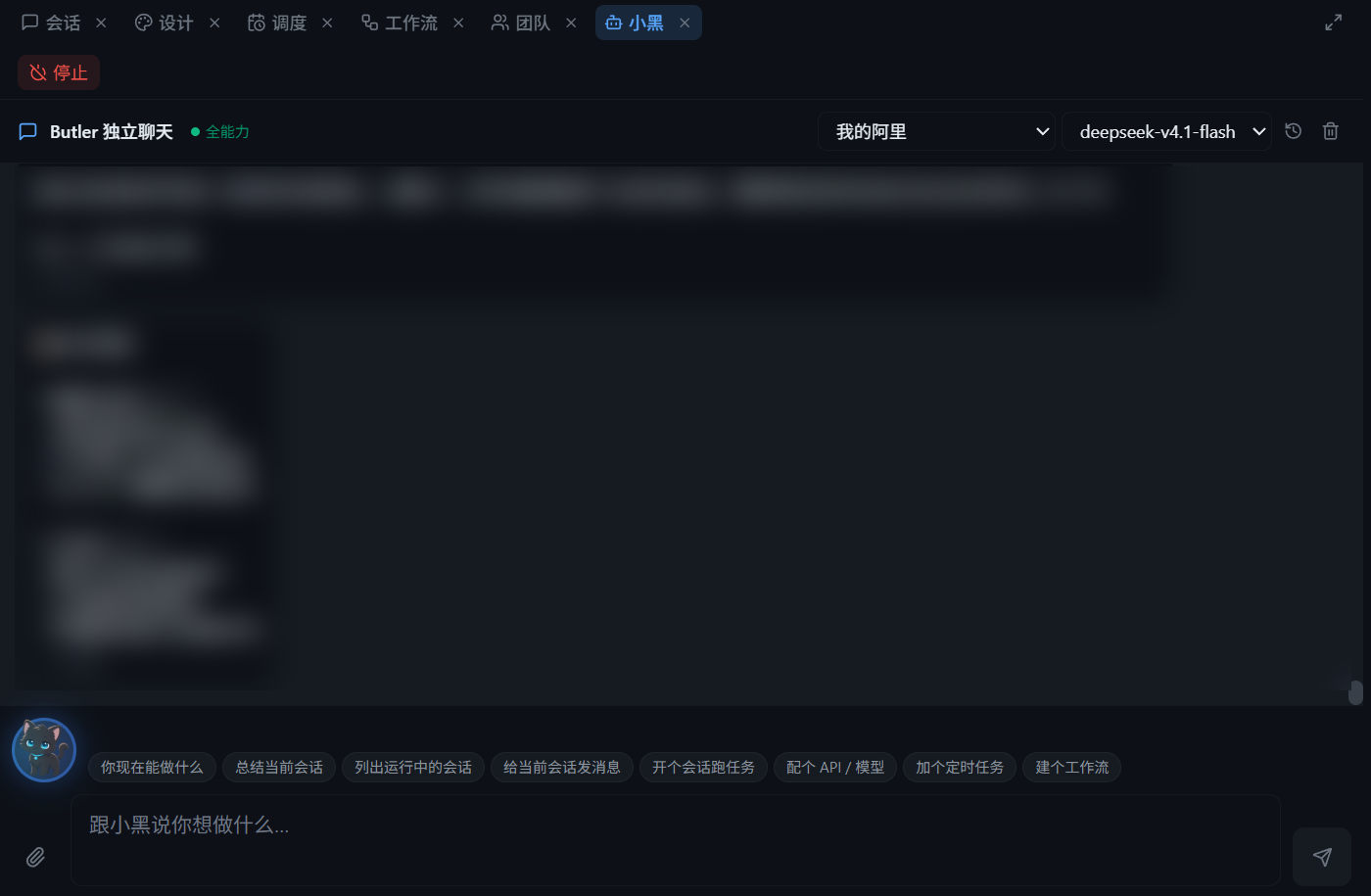
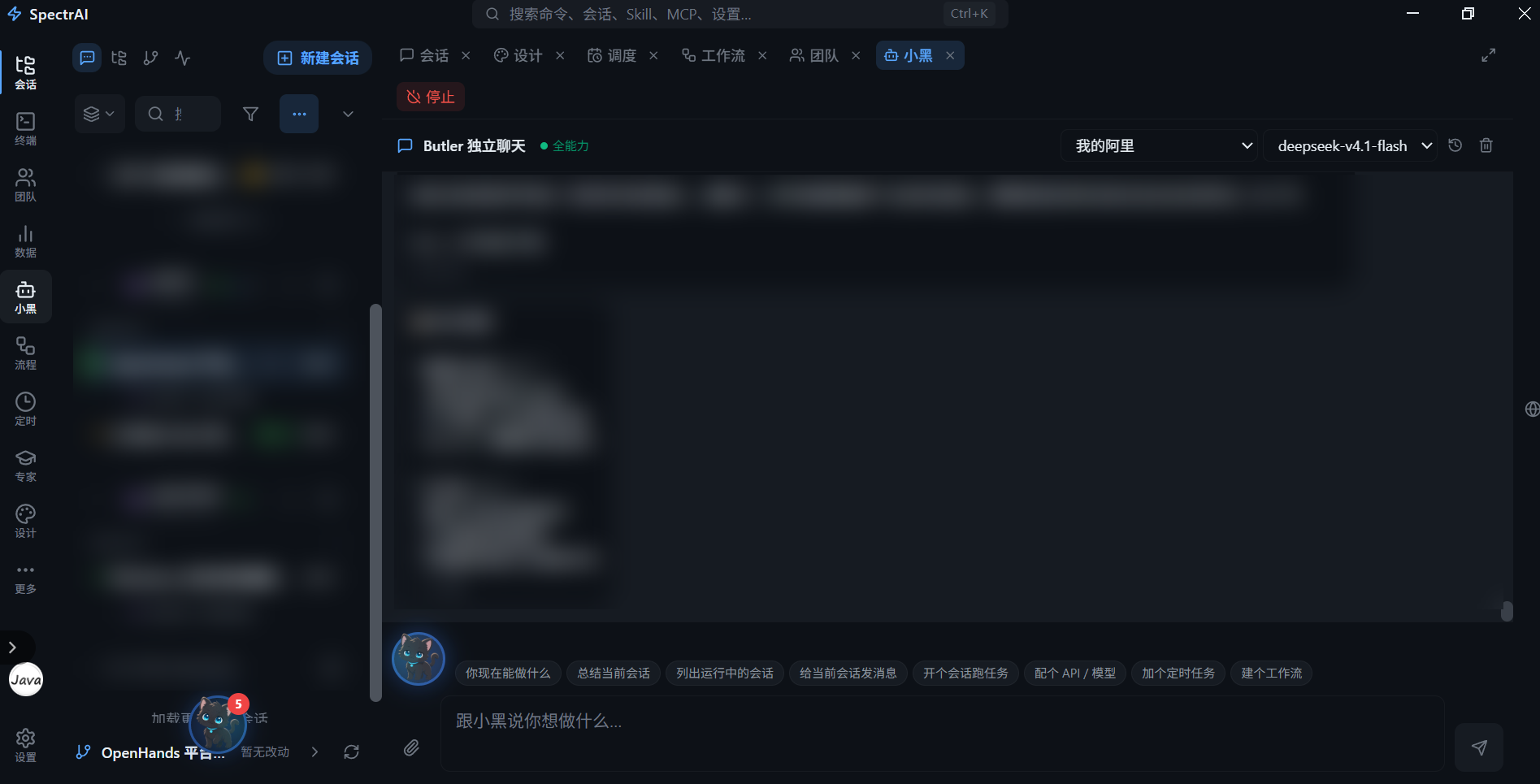
小黑入口在左侧一级菜单「小黑」(未固定时收在「更多」里)。整页里可并排开多个标签,也接入主区「视角」;宠物浮窗可从面板弹到桌面并置顶。小黑默认处于休眠,需要先启动。
核心用法
- 直接吩咐小黑操作软件:小黑的独立聊天线程支持「全能力:会话操作 + 软件操作面 + MCP/技能」。你点下方能力卡或直接打字,小黑会在软件里替你操作;改配置、删除这类高风险动作会先弹确认卡请你确认,低风险动作直接执行并把结果回到聊天里。
- 需要先选助手模型:未选模型时小黑退回旧动作表(只能做少量固定操作),面板提示「先在右侧选一个助手模型,小黑才能替你操作软件」,模型在「设置 → 模型分配」里指定。
- 宠物弹框可教、可确认:宠物浮窗会主动汇报、提问;
ask_user_question会在宠物窗弹出选项面板等你选,你也可以就地确认或纠正它。 - 待确认动作栈:高风险动作排成「待确认动作」,支持「全部确认 / 全部拒绝」,每条都保留审计记录。
操作步骤:直接吩咐小黑做事
- 点左侧「小黑」进入整页工作区,若显示休眠则点「启动管家」。启动管家按钮截图待补素材
- 确认右上角已选助手模型;未选则点模型选择器指定一个。

- 在输入框「跟小黑说你想做什么…」里描述任务,或点「你可以直接吩咐我」下面的能力卡(如模式推荐 + 创建会话、Provider / 模型维护)。

- 小黑执行时可点「查看小黑这一轮做了什么」看过程步骤。
- 遇到改配置、删除等高风险动作时,在「待确认动作」处逐条确认或拒绝。待确认高风险动作卡截图待补素材
- 需要把宠物放到桌面时点「弹到桌面」,并可「窗口置顶」。
⚠️ 注意开启「自动确认权限请求」后小黑会自动通过会话的文件操作权限请求;涉及批量或删除类动作时请谨慎,相关开关在管家配置面板。
小光语音助手
小光是语音入口,默认关闭,需在设置里开启唤醒词后才会聆听。开启后,唤醒 → 正在听 → 在想 → 播报结果一条链路走完,转写文本会先整理再发送,结果与小黑的独立聊天线程打通。
操作步骤:开启并使用小光
- 打开「设置 → 常规 → 语音唤醒与播报」标签页,开启唤醒词开关(默认关闭),按提示下载唤醒 / 播报模型。
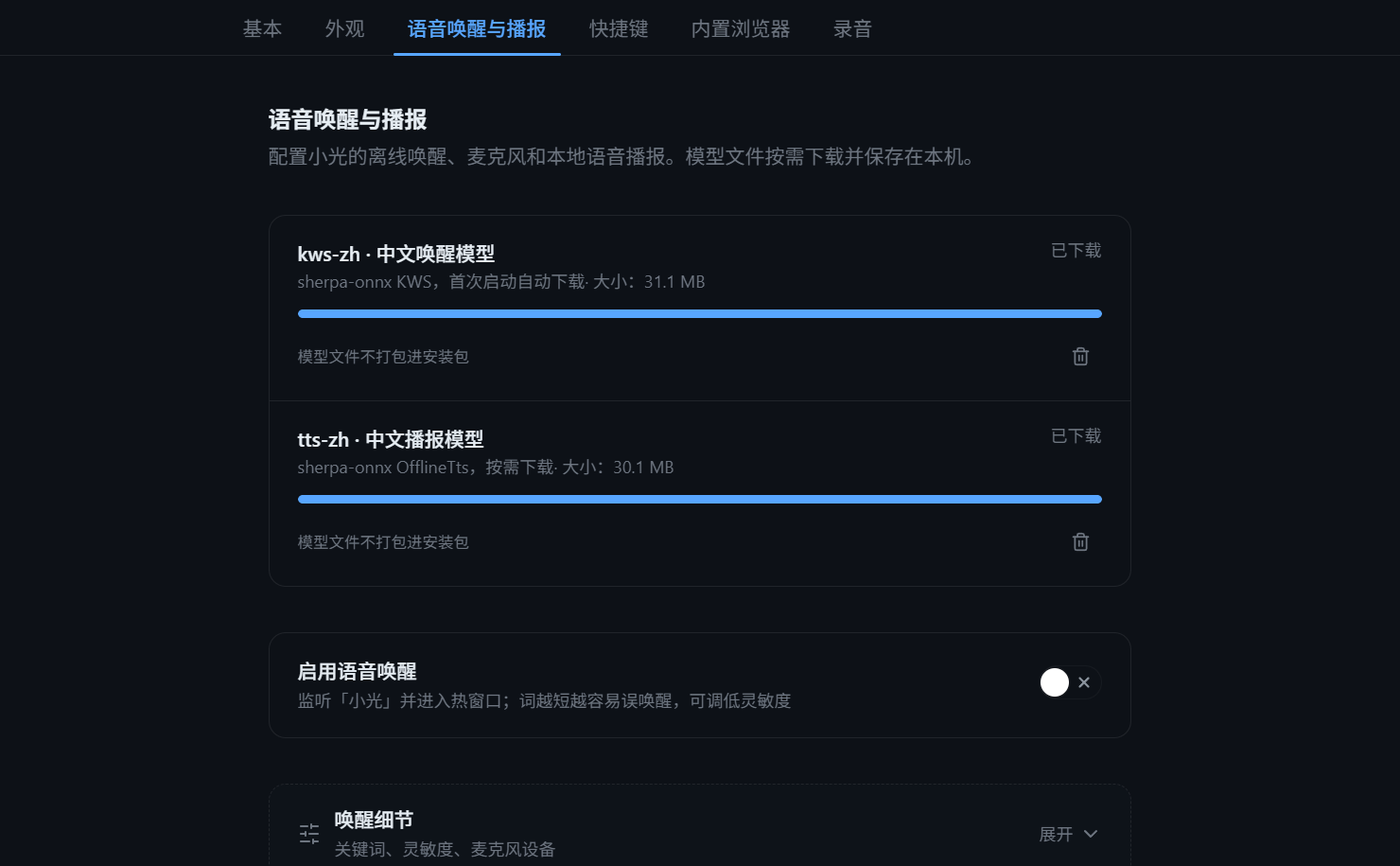
- 需要时调整唤醒词(默认「小光」)、灵敏度、麦克风设备,或设置应用内快捷键(默认 Ctrl+Shift+.)与全局热键。
- 说出唤醒词或点语音光环,看到「正在听」后直接说要做的事。小光聆听状态卡片截图待补素材
- 小光把你说的话转写、整理后发送,进入「在想…」并在完成后播报结果。
- 想中途打断时点「打断小光」;确认类操作按语音提示说「确认」或「取消」。
💡 提示语音转写后端(本地 Whisper、阿里云百炼 ASR 等)与转写设置在「设置 → 网络与连接 → 网络与语音」配置,字段详见 第 9 章 设置与快捷键,本章不重复。
录音助手
录音助手在「设置 → 常规 → 录音」标签页。它有两种用法:拖入音频文件转写(不依赖硬件),或接可佩戴录音设备做 USB 实时转写。转写后会自动抽任务,并可按天生成计划。
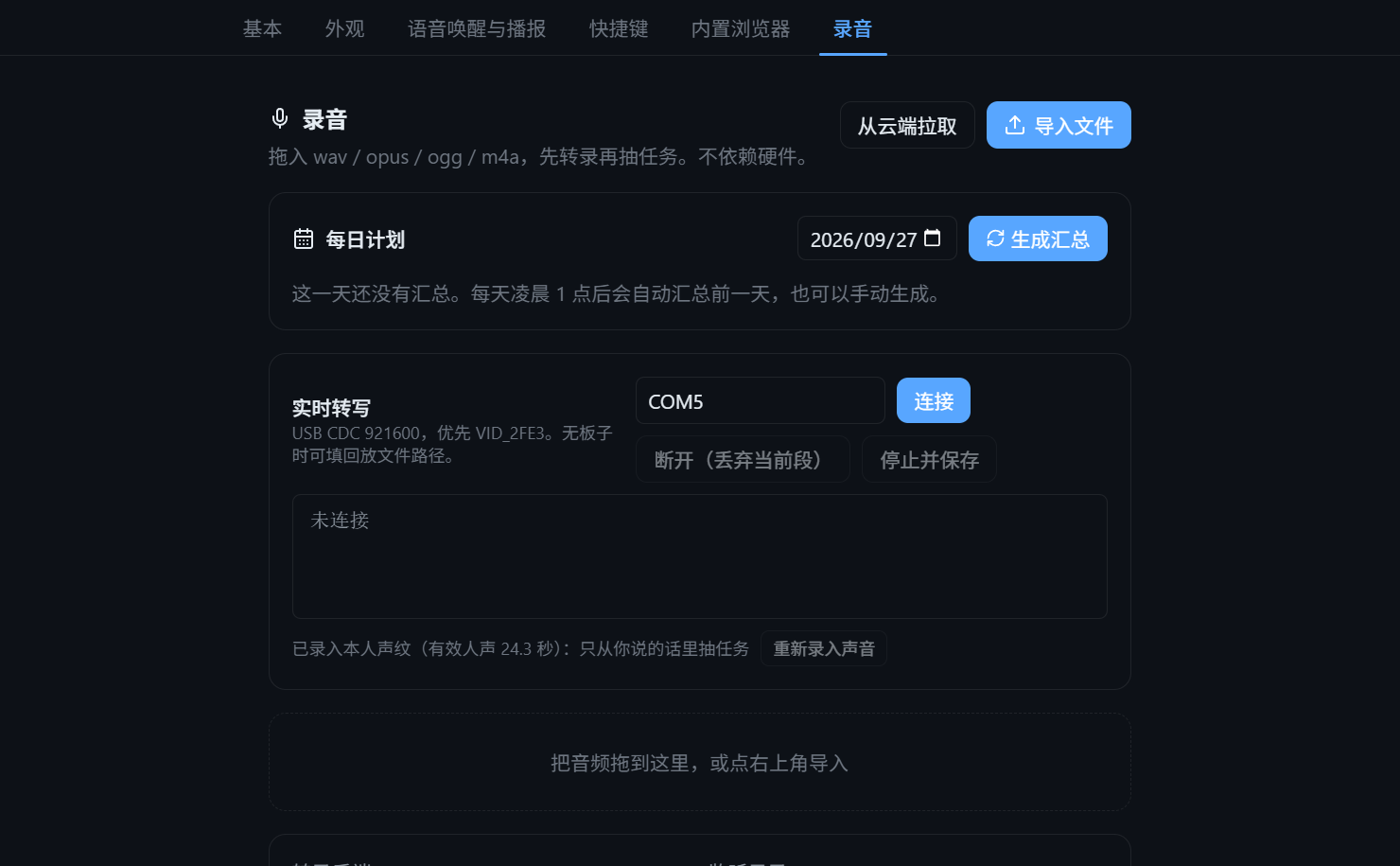
⚠️ 注意实时转写需要可佩戴录音设备(USB CDC,波特率 921600,优先 VID_2FE3);无设备时只用文件导入与云端拉取即可。
操作步骤:导入音频转写并抽任务
- 打开「设置 → 常规 → 录音」标签页,把 wav / opus / ogg / m4a 文件拖到页面,或点右上角「导入文件」;也可点「从云端拉取」同步云端录音。
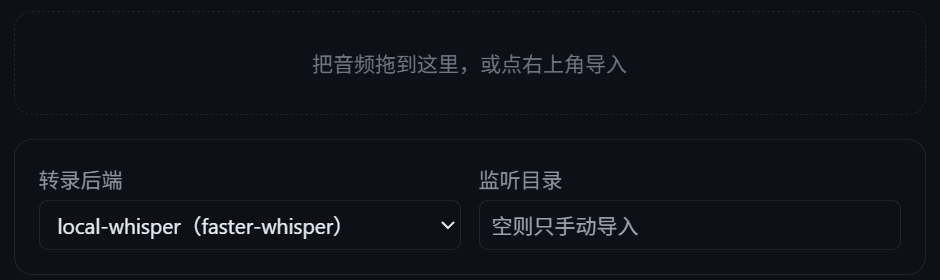
- 在「转录后端」选择本地 Whisper 或 cloud-http(通用 HTTP);用云端时填 ASR URL 与额外 headers。
- 等待转录与抽取完成,在录音列表选中一条查看转写文本与抽出的任务;可「重跑转录」「重跑抽取」。
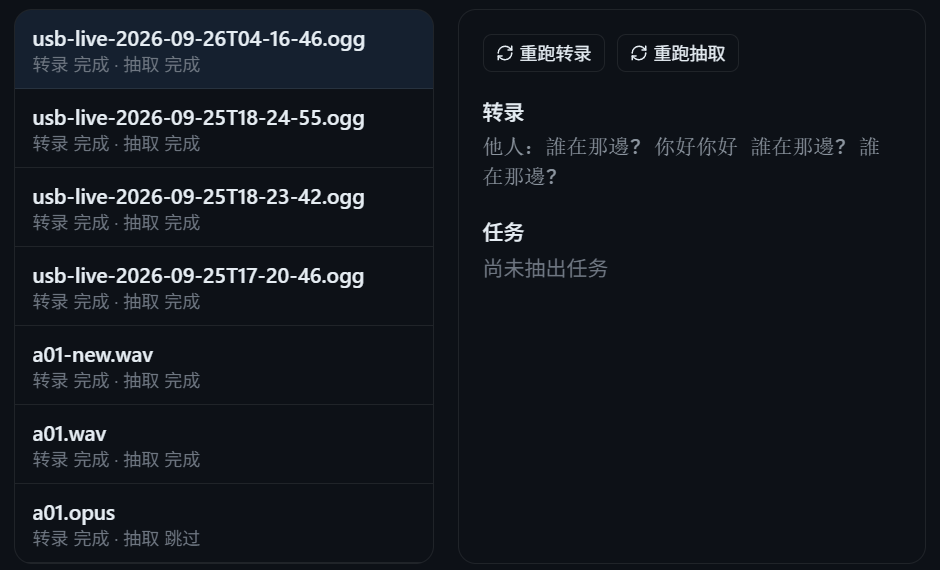
- 切到「每日计划」看当天汇总(每天凌晨 1 点后自动汇总前一天,也可「生成汇总 / 重新生成」)。
操作步骤:连接设备实时转写
- 在「实时转写」区填端口(如
COM5)或回放文件路径,点「连接」。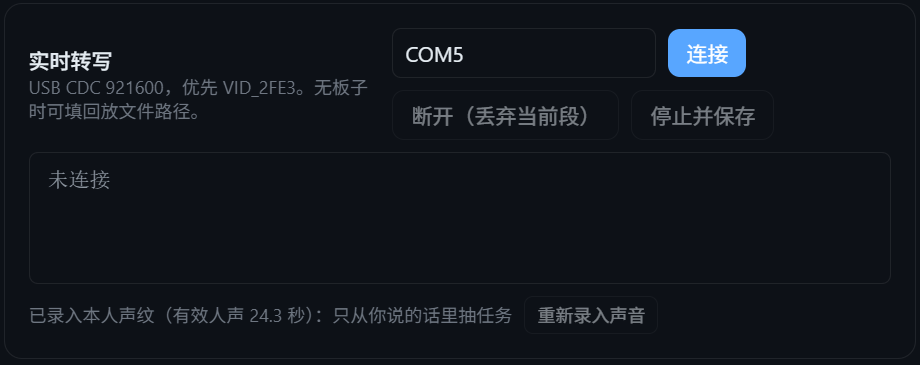
- 连接后页面显示「听着…」并滚动出实时文本;说完点「停止并保存」,或「断开(丢弃当前段)」。
- 建议先在设备上「录入我的声音(30 秒)」建立声纹,之后转写会区分「我」和「他人」,只从你说的话里抽任务。

AI 工作日报海报
日报在左侧「数据看板」工作区里,卡片名为「今日战报」。它按 tokens 统计当天多 Provider 的贡献分布,并列出今日工作 Top 5,可生成一张海报 PNG 分享,也可选历史日期回看「历史战报」。
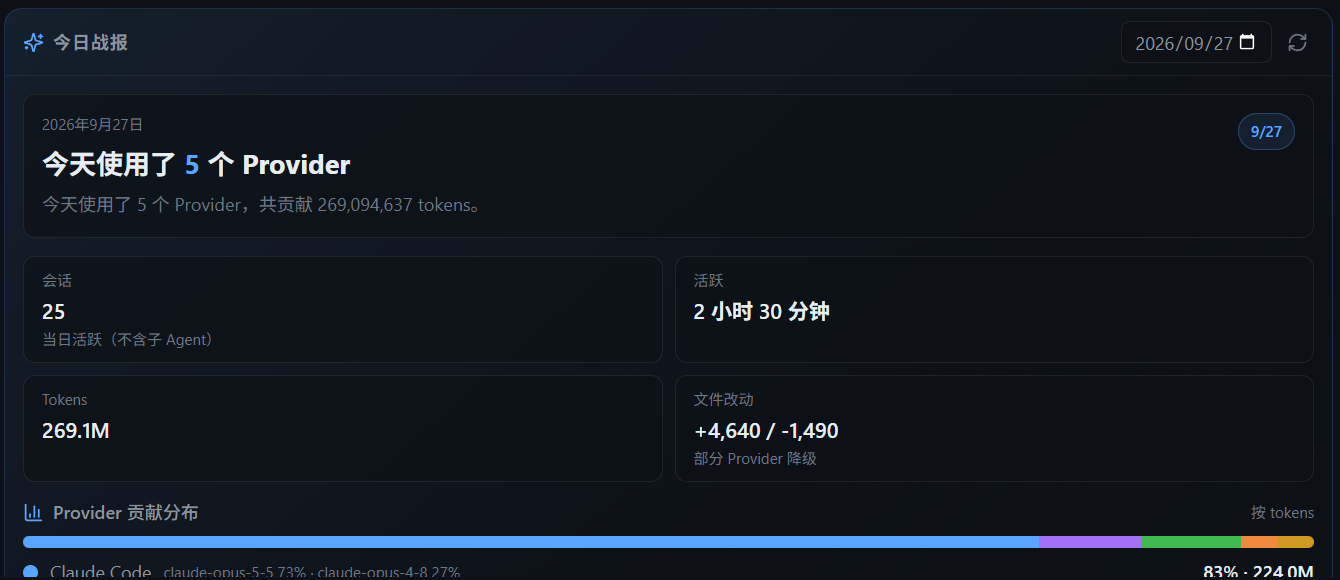
操作步骤:生成并分享战报海报
- 打开「数据看板」工作区,找到「今日战报」卡片;用日期选择器可切到「历史战报」。

- 点「生成海报」,弹出「保存今日战报海报」对话框,选好位置保存;海报含 Provider 贡献分布、今日工作 Top 5、连续使用天数与下载二维码。
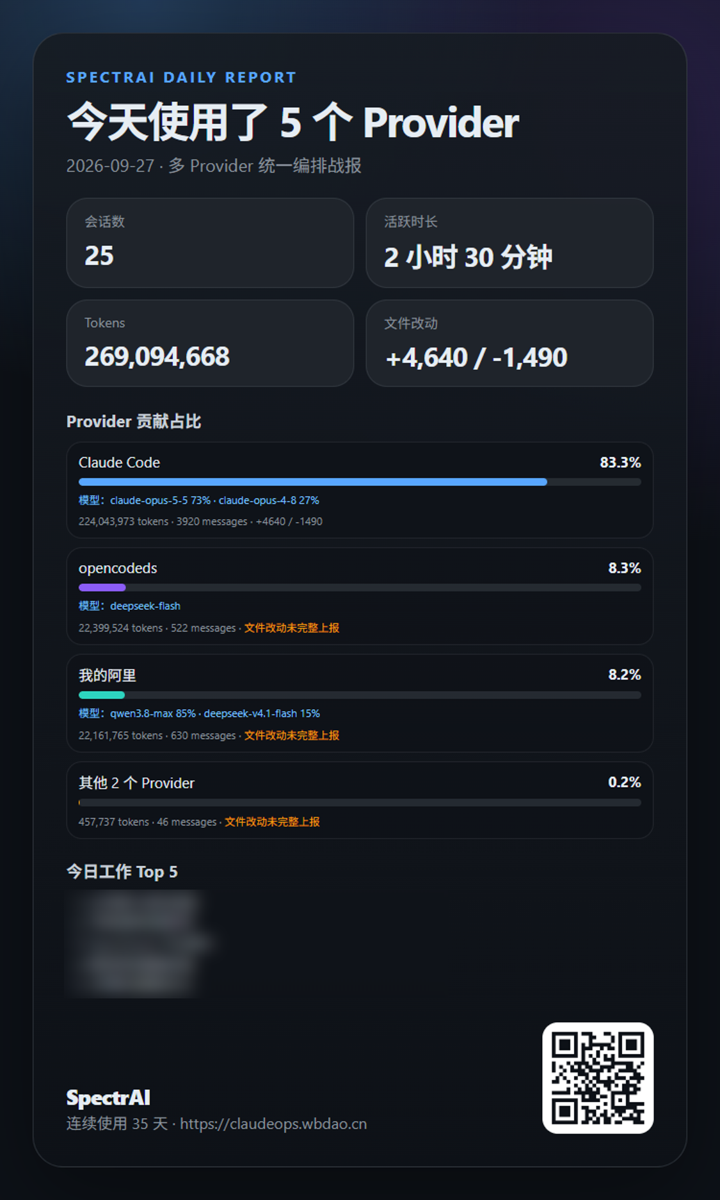
- 保存成功后海报 PNG 会同时复制到剪贴板,可直接粘贴分享。
💡 提示当天还没有使用记录时卡片显示空态;完成一次会话后 Provider 贡献分布会自动出现。
详细配置
本章助手相关的全局设置项如下;语音转写后端、快捷键的完整字段以 第 9 章 设置与快捷键 为准。
| 字段名 | 类型 | 默认值 | 作用 | 入口位置 |
|---|---|---|---|---|
| voice.wakeWord.enabled | boolean | false | 是否启用语音唤醒(小光);关闭时不聆听 | 设置 → 常规 → 语音唤醒与播报 |
| voice.wakeWord.keywords | array | ["小光"] | 唤醒词列表 | 设置 → 常规 → 语音唤醒与播报 |
| voice.wakeWord.sensitivity | number | 0.5 | 唤醒灵敏度 | 设置 → 常规 → 语音唤醒与播报 |
| voice.wakeWord.inAppShortcut | string | "Ctrl+Shift+." | 应用内唤起语音的快捷键 | 设置 → 常规 → 语音唤醒与播报 |
| voice.tts.enabled | boolean | true | 是否启用语音播报 | 设置 → 常规 → 语音唤醒与播报 |
| recorder.transcriber | enum: local-whisper/cloud-http | "local-whisper" | 录音转录后端 | 设置 → 常规 → 录音 → 转录后端 |
| recorder.watchDir | path | "" | 录音监听目录,空则只手动导入 | 设置 → 常规 → 录音 → 监听目录 |
| askUserQuestionEnabled | boolean | true | 开启后模型主动提问(含宠物窗选项面板)才弹卡片并等待 | 设置 → 常规 |
| dailyReportPushEnabled | boolean | false | 是否推送每日报告 | 设置 → 常规 |
小黑助手模型在「设置 → 模型分配」指定;管家的自动确认权限、自动恢复卡住会话、AI 辅助决策等开关在管家配置面板,详见 第 4 章。
常见问题
小黑和 Butler(管家)是一回事吗
是同一个东西的不同叫法与呈现。「小黑」是它在一级工作区与桌面宠物里的形象,「Butler / 管家」是它的服务名。本章讲你直接吩咐小黑做事;它在后台的守护巡检与决策历史见 第 4 章。
小黑说「先选一个助手模型」怎么办
到「设置 → 模型分配」给小黑指定一个可用模型。没选模型时小黑只能退回旧动作表做少量固定操作,无法替你在软件里执行完整动作。
说了唤醒词小光没反应
先确认「设置 → 语音唤醒与播报」里唤醒词开关已开启(默认关闭)、唤醒模型已下载;再检查麦克风设备与灵敏度。半成品/非法唤醒词会在启动前被拦下,改回有效唤醒词即可。
录音助手一定要买硬件吗
不一定。拖入音频文件或从云端拉取就能转写抽任务,不依赖硬件;只有实时转写才需要可佩戴录音设备。
战报里的时长/活跃统计准吗
战报按消息窗口统计活跃时长、只统计有用量的 Provider,并按实际使用日归纳当天工作。若数据看起来偏差较大,确认当天是否有真实会话用量。
相关章节
- 第 4 章 多 Agent 协同 — Butler 后台守护、决策历史与记忆
- 第 9 章 设置与快捷键 — 语音转写后端、快捷键与全局设置
- 第 3 章 AI 会话基础 — 会话内的 AskUserQuestion 选项卡
- 第 11 章 套餐与模式 — 各能力的套餐边界